
01 開始使用
本章你會完成
- 拿到隊伍帳號(永久隊號與密碼)
- 登入隊伍後台
- 切換語言、深淺色,並找到說明書
- 認識隊伍後台的分頁
1-1取得隊伍帳號
- 步驟 1: 確認貴隊屬於哪一種:已經在 RegMaster 報名某場賽事的隊伍,由主辦單位匯入後寄出「隊伍帳號通知」信;還沒有帳號的隊伍,請自行建立隊伍(見 建立隊伍與等待審核)。
- 步驟 2: 到指導老師的信箱找主旨有 【KidWind Arena】 的信(也看看垃圾郵件匣)。
- 步驟 3: 從信中記下 永久隊號(格式像 TW-ABCDE-7)與密碼。
- 步驟 4: 把永久隊號存好:它跨年度不變,以後每一場比賽都用同一個隊號登入。
完成後你會看到:手邊有貴隊的永久隊號與密碼,可以登入。
1-2登入隊伍後台
- 步驟 1: 在網站任何一頁按頂列的 隊伍登入(手機在畫面最下方的導覽列)。
- 步驟 2: 在 永久隊號 欄位輸入隊號的英文字母與數字;連字號會自動排好,大小寫都可以。
- 步驟 3: 在 密碼 欄位輸入密碼。
- 步驟 4: 按 登入,進入隊伍後台首頁。
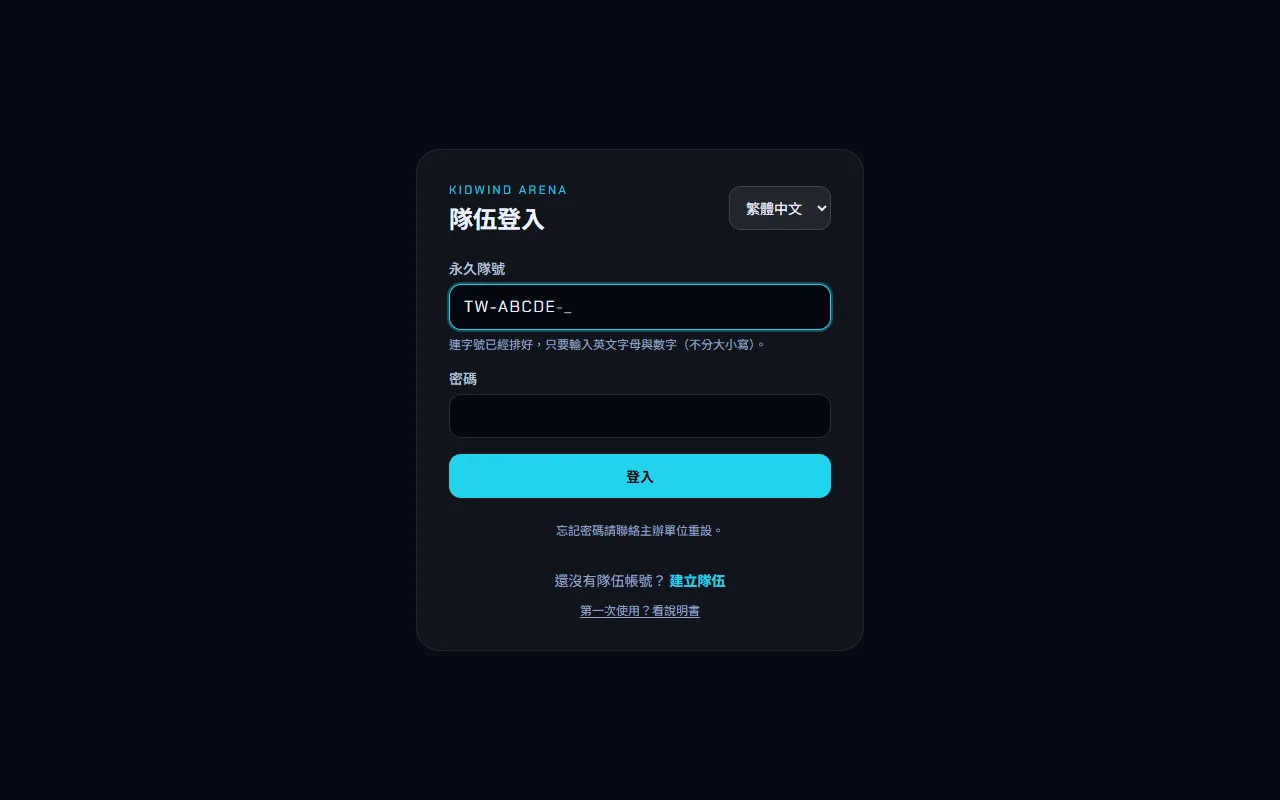
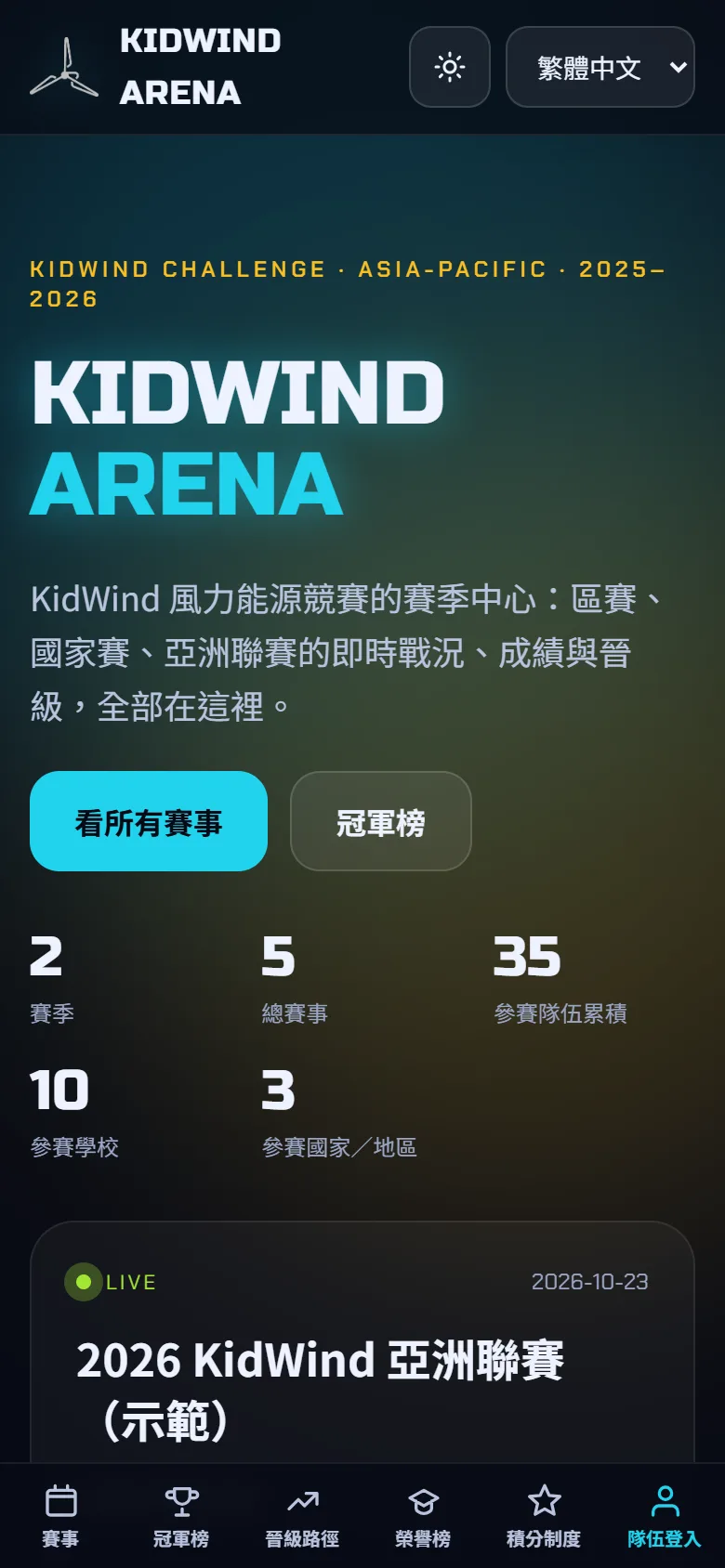
完成後你會看到:畫面上方顯示貴隊隊名與永久隊號,下方是分頁列。
1-3切換語言、深淺色與開啟說明書
- 步驟 1: 按頂列的語言選單,選繁體中文、English、한국어、日本語 或 ไทย,畫面會立刻換成該語言。
- 步驟 2: 要切換深色/淺色,在公開網站頂列按太陽或月亮圖示;隊伍後台目前固定為深色。
- 步驟 3: 需要說明時,按頂列的 說明書(手機上只顯示書本圖示),會另開新分頁開啟這本說明書,不會打斷正在填的資料;說明書本身也可以切換語言與深淺色。
- 步驟 4: 看完後回到原本的分頁繼續操作。
完成後你會看到:介面與說明書都換成你習慣的語言。
1-4認識隊伍後台
- 步驟 1: 看最上面一列:左邊是隊名與永久隊號,右邊是語言選單、說明書、通知鈴鐺、同意書、變更密碼 與 登出。
- 步驟 2: 看分頁列:首頁、訊息、名單、介紹、成績、證書;主辦開放留言板時還會多一個 留言。
- 步驟 3: 手機上 同意書 與 變更密碼 兩個按鈕在分頁列下方;分頁列可以左右滑動。
- 步驟 4: 用完請按 登出,尤其是在學校或公用電腦上。
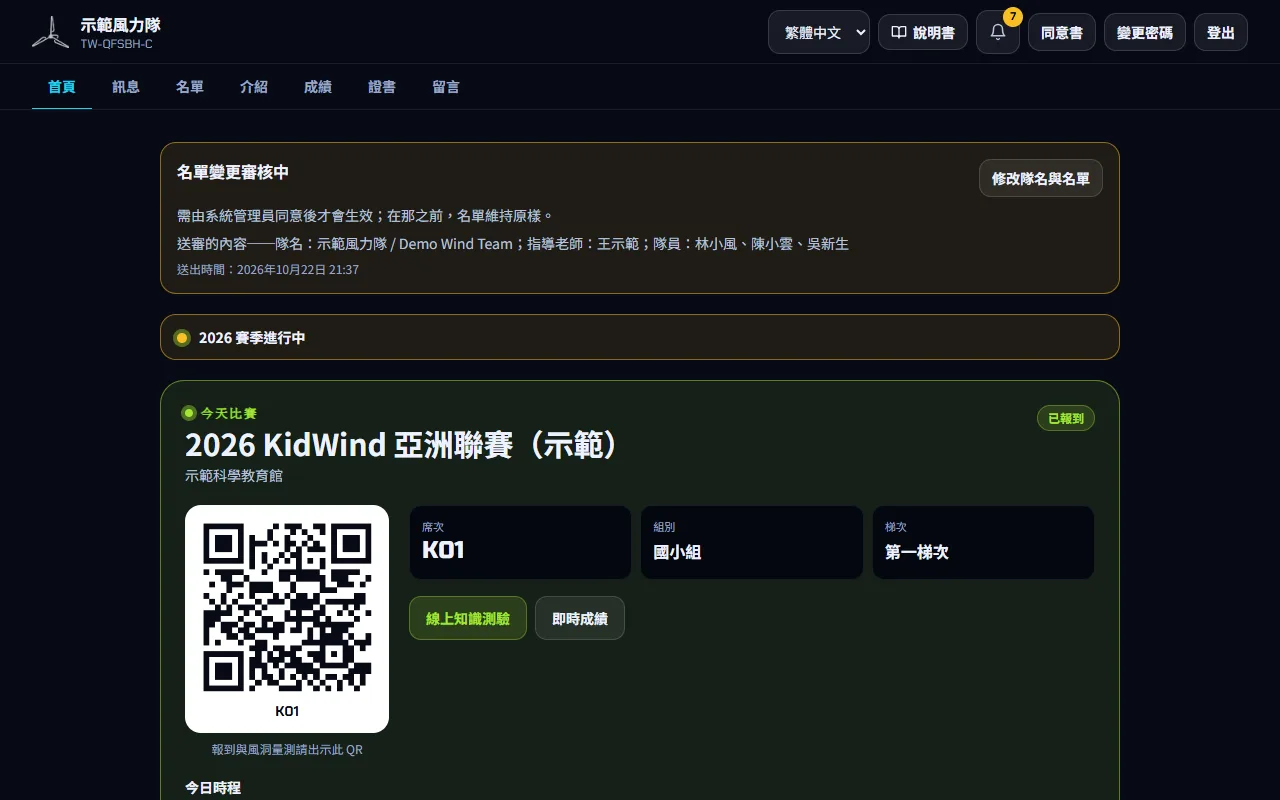
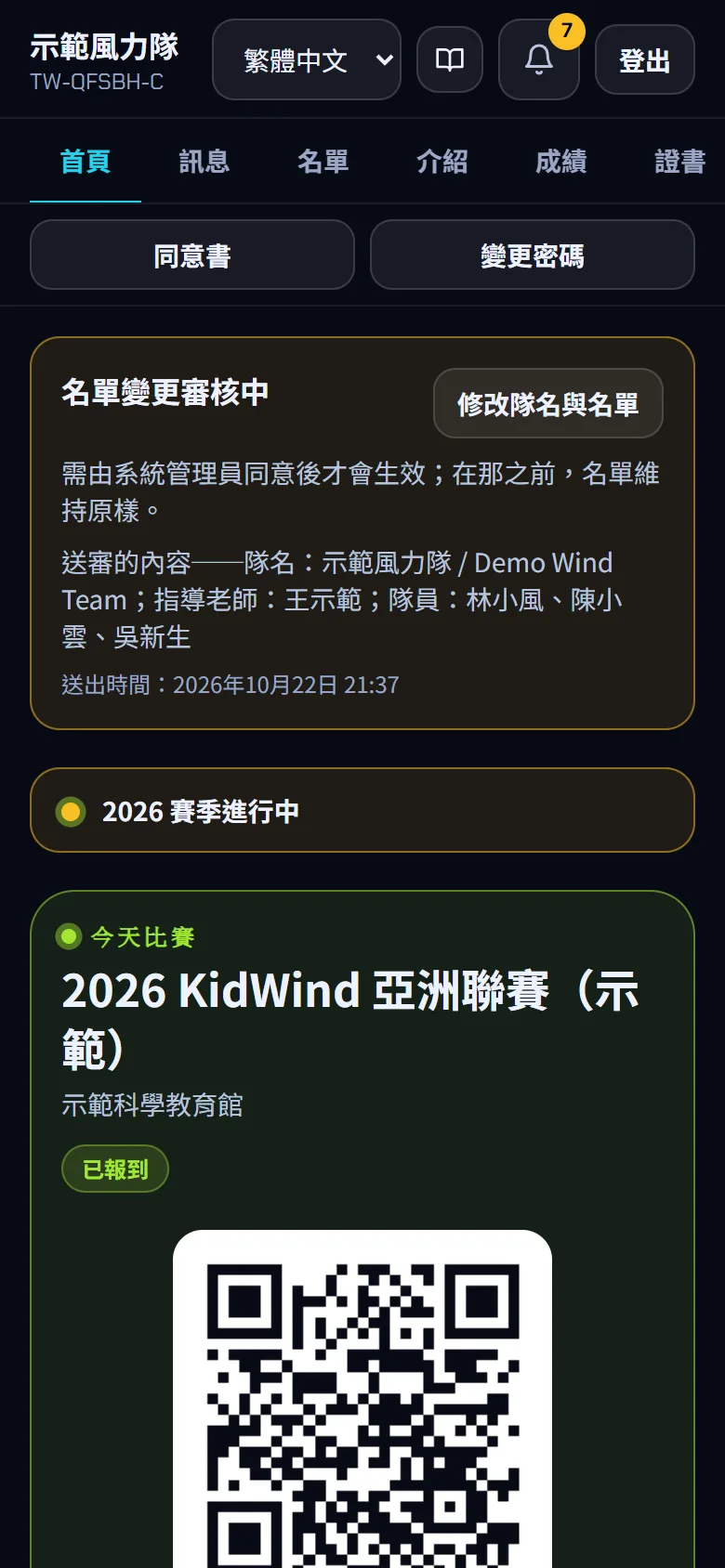
完成後你會看到:知道每個分頁放什麼,可以照下面各章完成工作。
名詞小抄
- 永久隊號
- 隊伍的登入帳號,格式像 TW-ABCDE-7;跨年度不變,每場比賽都用同一個。2026 年起的成績、得獎名單、證書與成績公布信都會標示永久隊號,隊名改了也查得到同一隊。
- 席次
- 每場賽事配給貴隊的號碼(例如 A07),每場不同;報到、量測、成績都用它。
- 賽季開啟/非賽季
- 系統管理員設定的狀態。賽季開啟時,改名單(指導老師與隊員)要審核才生效;非賽季直接生效。隊名、介紹、照片、影片不受賽季影響,一律要審核。
- 名單審核
- 賽季期間送出的名單變更(指導老師與隊員),等系統管理員同意的過程;隊名改在隊伍內容審核。
- 隊伍內容審核
- 隊名、介紹、照片、影片送出後,由 AI 先檢查、系統管理員逐件核可才公開;不分賽季。被退回時隊伍後台會顯示原因。
- 歷史隊員
- 曾經在隊上、現已不在名單上的老師與隊員;只保留姓名、學校、在隊期間與參加過的賽事。
- 個資同意書
- 個人資料使用暨肖像授權同意書,由指導老師代表全隊簽署;上傳照片前必須簽。
- RegMaster
- 賽事的報名與繳費系統,報名一律在這裡完成。隊伍後台的「前往報名」會開到這裡並帶入永久隊號、隊名與學校;「重新整理報名狀態」可以確認 RegMaster 有沒有收到報名。
- 名單比對
- RegMaster 報名表和隊伍名單不同時,由指導老師在報名參賽卡片逐項選擇以哪一邊為準。
- 報到 QR Code
- 主辦單位開放時,首頁上本隊在這場賽事的專屬條碼,報到與風洞量測時出示;沒有開放時,改向工作人員報出席次號。
- 電能(J)
- 風洞量測到的發電量,單位焦耳;比賽進行中的即時榜顯示這個數字。
- 申覆
- 成績公布後,對量測、評審分數或測驗結果提出疑義的正式管道。
- 公開隊伍頁
- 任何人都看得到的隊伍介紹頁,網址是「/teams/永久隊號」,不含任何個資。
02 建立隊伍與等待審核
本章你會完成
- 在網站上自行建立隊伍
- 記下系統配發的永久隊號
- 了解審核期間與核准信
2-1填寫建立隊伍表單
- 步驟 1: 在隊伍登入頁按 建立隊伍(或按網站頁尾的 建立隊伍)。
- 步驟 2: 在 隊伍資料 填 中文隊名、英文隊名、學校,再選 國家/地區;清單裡沒有的,選 其他國家/地區… 後再從完整清單挑。
- 步驟 3: 在 指導老師 填姓名與 Email;帳號與成績通知都會寄到這個信箱,請填老師常用的信箱。
- 步驟 4: 在 隊員 填每位隊員的姓名、性別、學校、年級;按 新增隊員 可加人,最多 4 人。
- 步驟 5: 在 登入帳號 設定密碼(至少 8 碼),並在 再輸入一次密碼 再打一次。
- 步驟 6: 閱讀頁面下方的同意書說明(可按 查看全文),再按 建立隊伍。
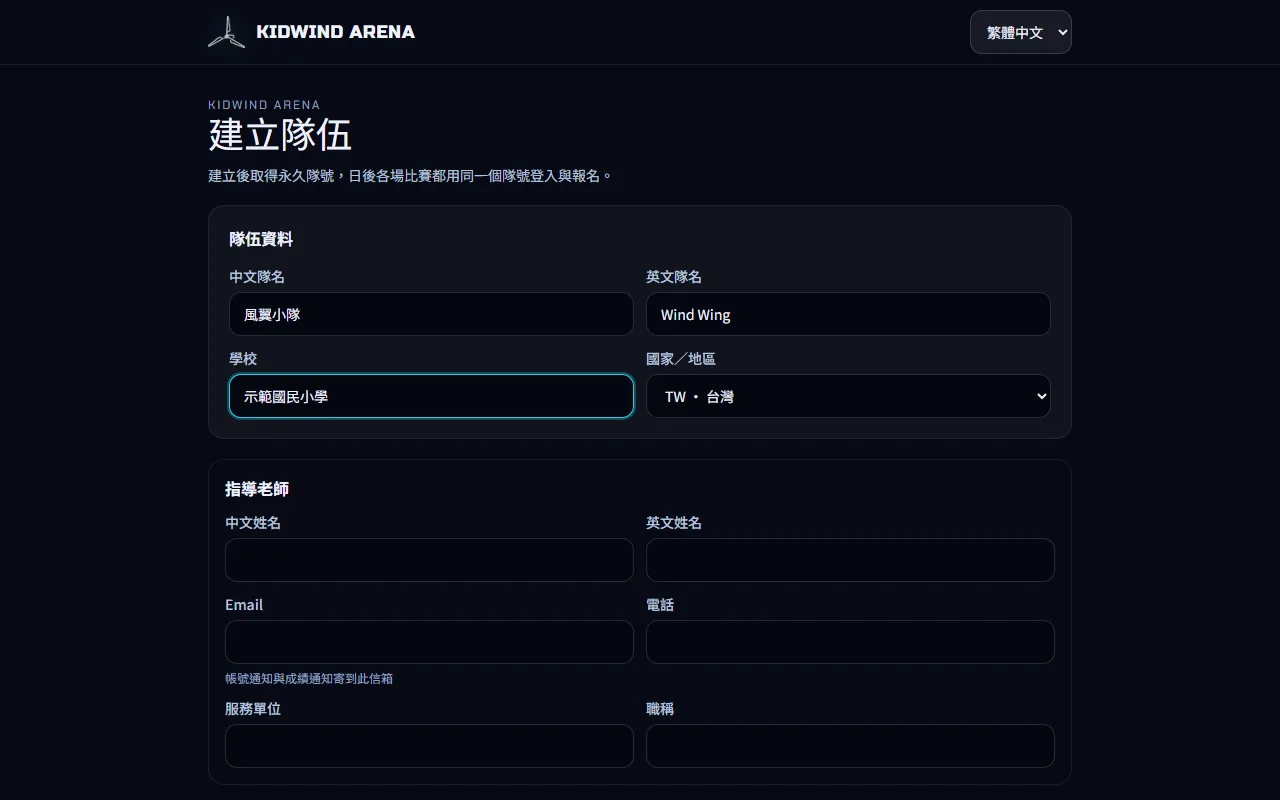
完成後你會看到:畫面顯示「隊伍已建立」與 你的永久隊號。
2-2等待審核與收核准信
- 步驟 1: 在完成畫面把 你的永久隊號 抄下來或截圖保存。
- 步驟 2: 等待主辦單位審核;審核前這個帳號還不能登入。
- 步驟 3: 審核通過後,指導老師信箱會收到主旨「隊伍「隊名」審核通過」的信(建立時使用的語言,非英文時另附英文)。
- 步驟 4: 照信中的登入網址,用永久隊號與你自己設定的密碼登入。
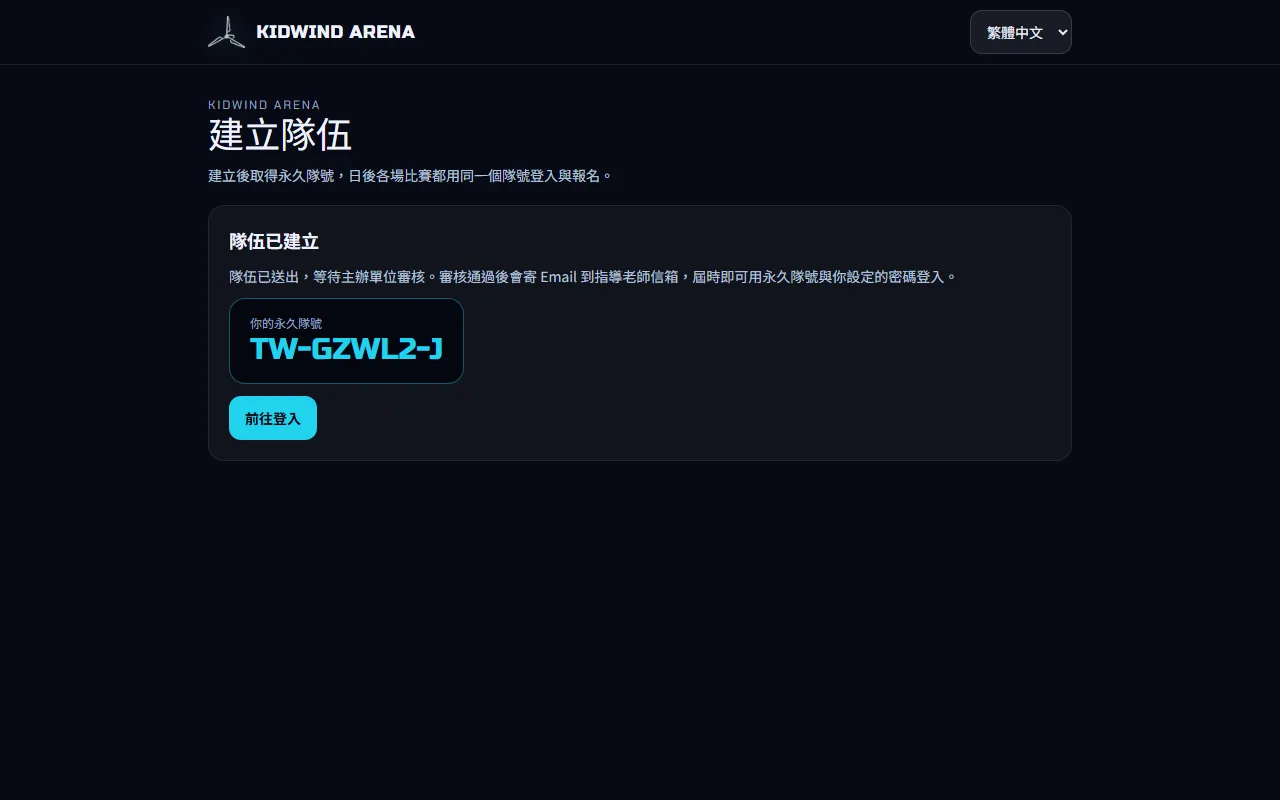
完成後你會看到:收到核准信,可以用永久隊號登入隊伍後台。
03 簽署個資同意書
本章你會完成
- 先把同意書全文給隊員與家長看
- 由指導老師代表全隊簽署
- 知道什麼時候要重新簽,並查看簽署紀錄
3-1簽署前先給家長看全文
- 步驟 1: 按網站頁尾的 個資同意書 開啟全文頁(不必登入),或在簽署畫面按 給隊員與家長看的全文(可列印)。
- 步驟 2: 按 列印 印出,或把網址傳給隊員與家長。
- 步驟 3: 請他們有不同意的地方,在老師簽署前告訴老師。
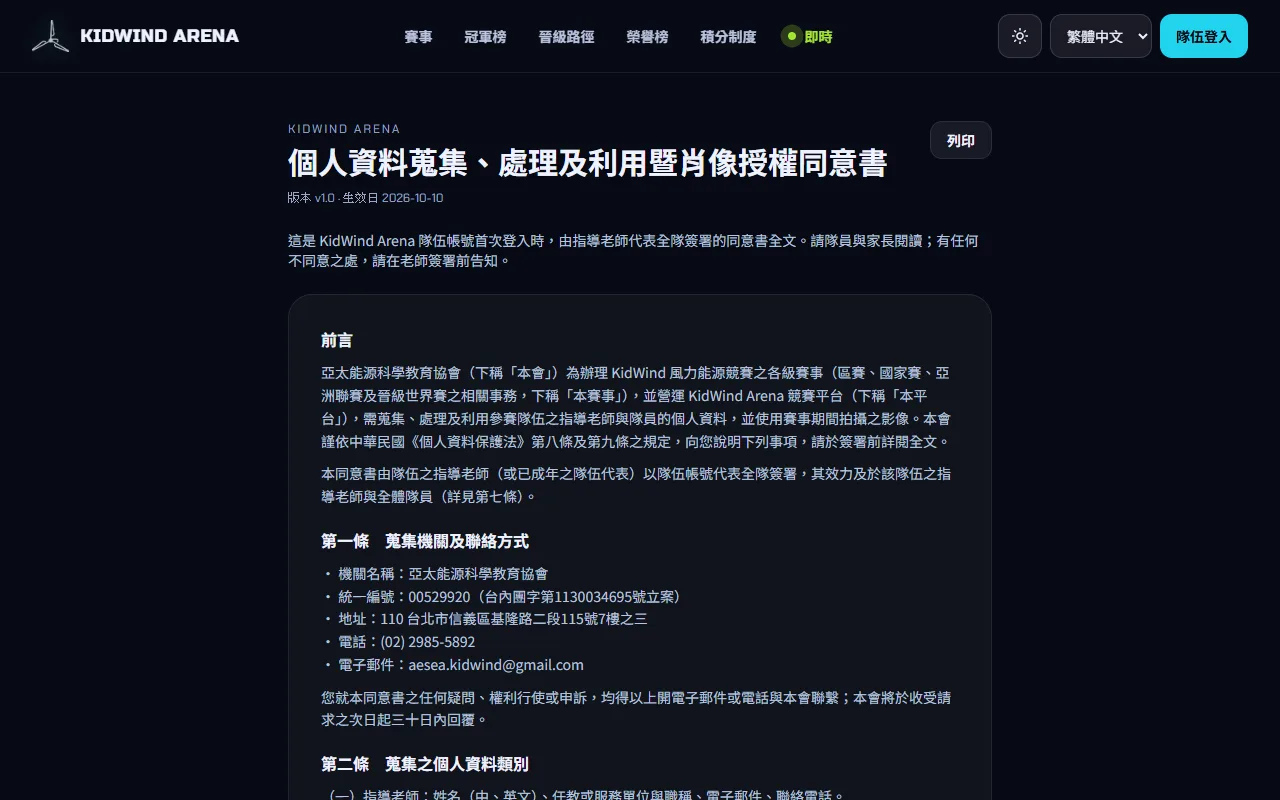
完成後你會看到:隊員與家長都看過同意書內容。
3-2代表全隊簽署同意書
- 步驟 1: 登入隊伍後台;需要簽署時,畫面會先出現同意書,上方說明為什麼要簽。
- 步驟 2: 把同意書全文捲到最後(或按 直接跳到最後),下方出現「已讀到最後。」。
- 步驟 3: 核對灰框裡的隊名、指導老師與 本次簽署涵蓋的隊員: 是否正確。
- 步驟 4: 填 簽署人姓名(全名),在 簽署人身分 選 指導老師 或 已成年之隊伍代表。
- 步驟 5: 勾選兩個項目:同意全部條款,以及已向全體隊員與家長說明並取得同意。
- 步驟 6: 按 同意並簽署。
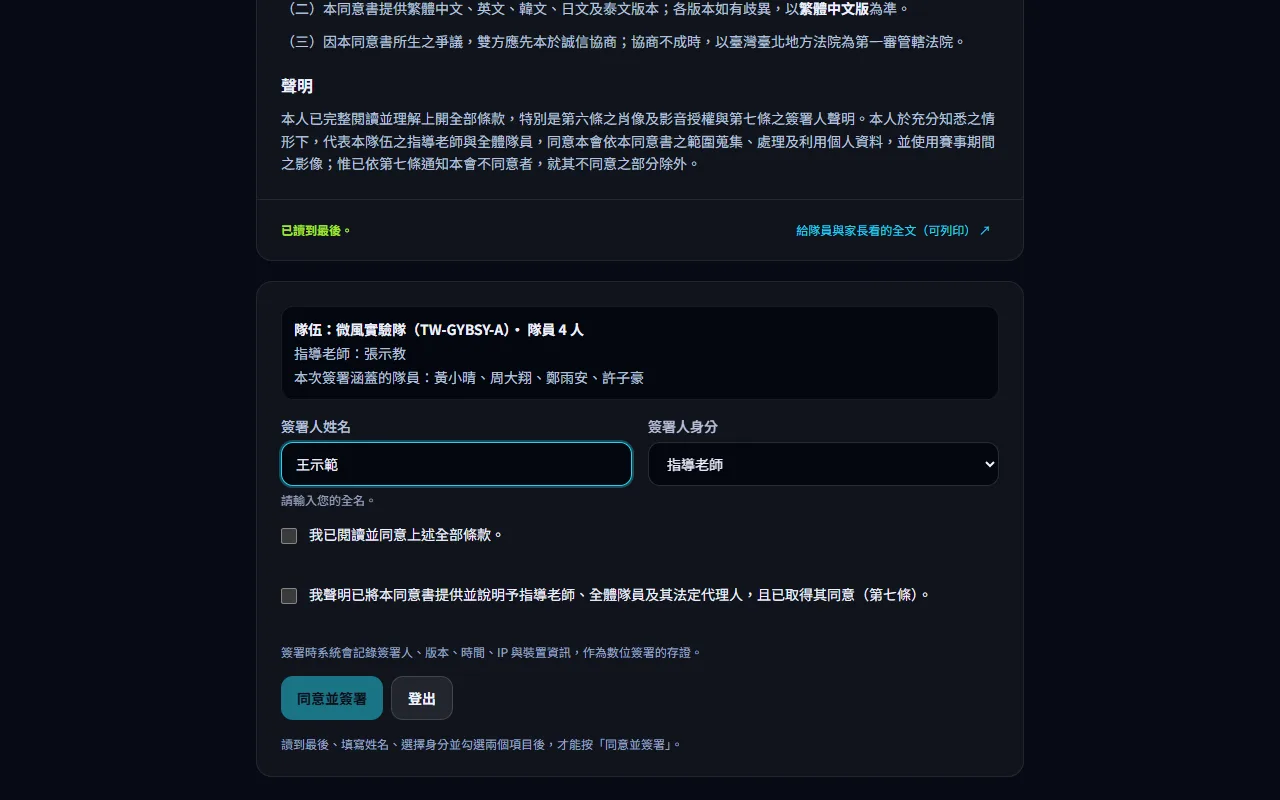
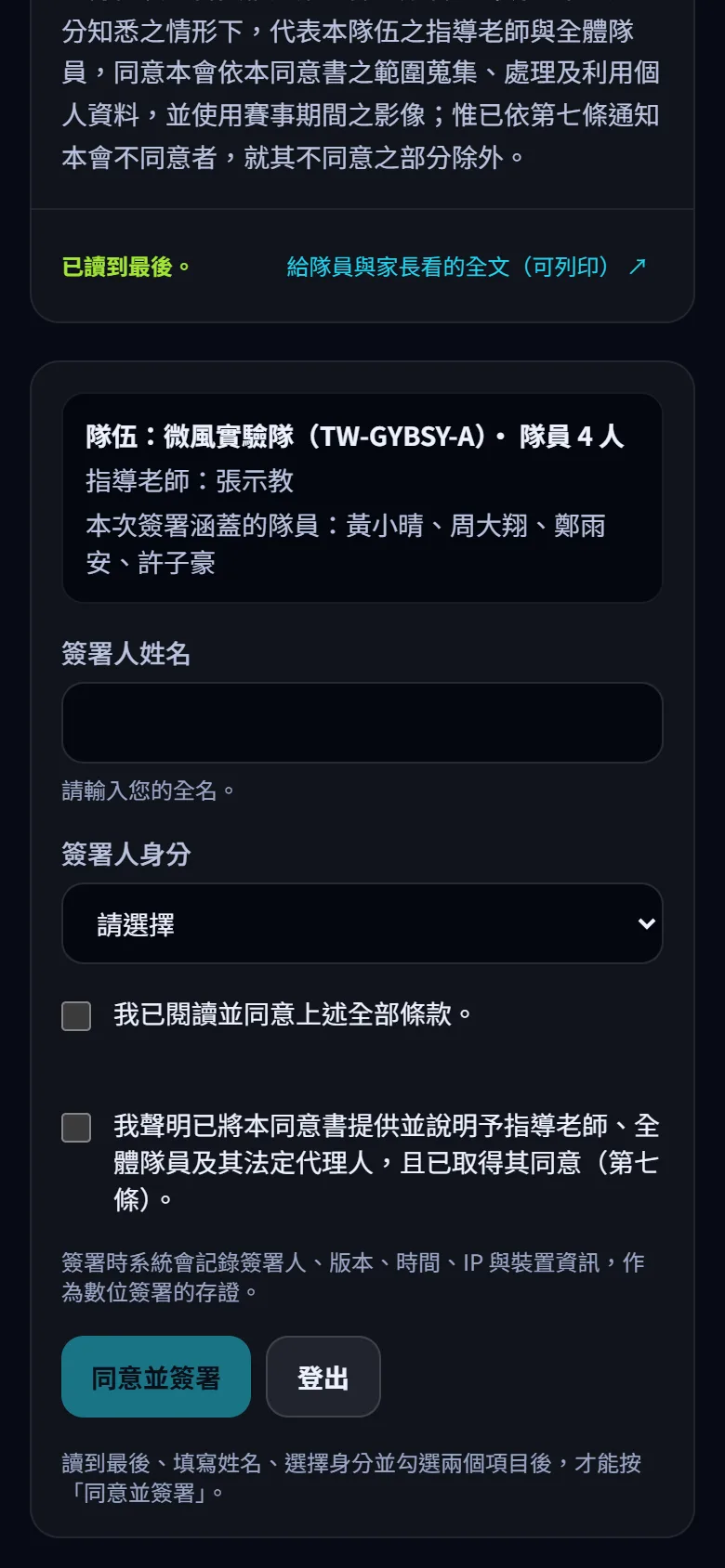
完成後你會看到:同意書畫面消失,進入隊伍後台首頁;首頁待辦的「簽署個資同意書」打勾。
3-3重新簽署與查看簽署紀錄
- 步驟 1: 遇到下面兩種情況,系統會再請你簽一次:同意書改版,或名單上出現簽署當時不在的隊員。
- 步驟 2: 只是名單多了新隊員時,首頁上方會出現黃色提醒列,按 前往簽署 重新簽;在簽好之前,修改名單與隊伍介紹會被擋住,但首頁、線上測驗與申覆照常可用。
- 步驟 3: 要查看已簽的紀錄,按頂列(手機在分頁列下方)的 同意書。
- 步驟 4: 在 簽署紀錄 看版本、簽署人、時間與 目前有效 標示;需要書面證明時按 列印。
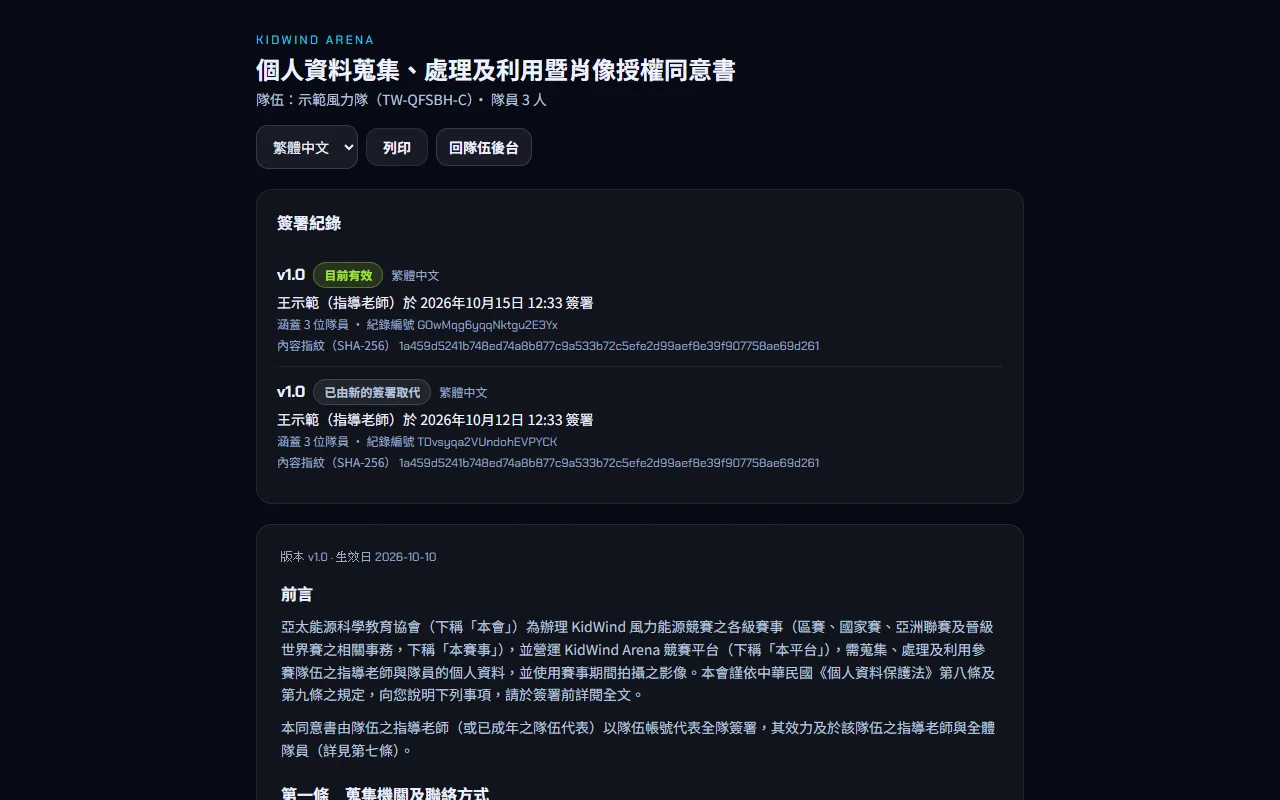
完成後你會看到:簽署紀錄顯示最新一筆為「目前有效」。
04 首頁:待辦、通知與我的賽季
本章你會完成
- 完成「開始之前的待辦」
- 用通知鈴鐺追蹤審核、成績與回覆
- 看懂我的賽季時間軸與下一場比賽
4-1完成開始之前的待辦
- 步驟 1: 在 首頁 找到 開始之前的待辦 卡片,右上角顯示完成幾項。
- 步驟 2: 依序完成:簽署個資同意書(主辦有啟用同意書才會列出)、確認隊伍名單、填寫隊伍介紹、上傳隊伍照片或影片。
- 步驟 3: 確認名單時,先按 查看名單 核對;資料正確就回來按 名單正確,有錯請改名單(見 修改隊名與名單)。
- 步驟 4: 其他項目按右側的按鈕直接前往對應頁面。
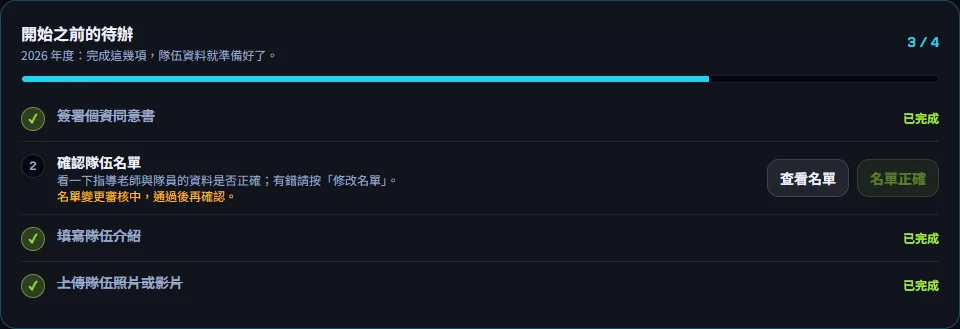
完成後你會看到:待辦卡片消失,或每一項都顯示「已完成」。
4-2查看通知
- 步驟 1: 看頂列的鈴鐺圖示:有未讀通知時右上角會出現數字。
- 步驟 2: 按鈴鐺打開通知清單;名單審核結果、隊名與介紹的審核結果(「隊伍內容變更已核可刊出」或「隊伍內容變更被退回」)、成績公布、申覆回覆、新公告、收到的信都會列在這裡。
- 步驟 3: 按其中一則,直接前往相關頁面(例如名單頁、介紹頁、申覆頁或 訊息 分頁)。
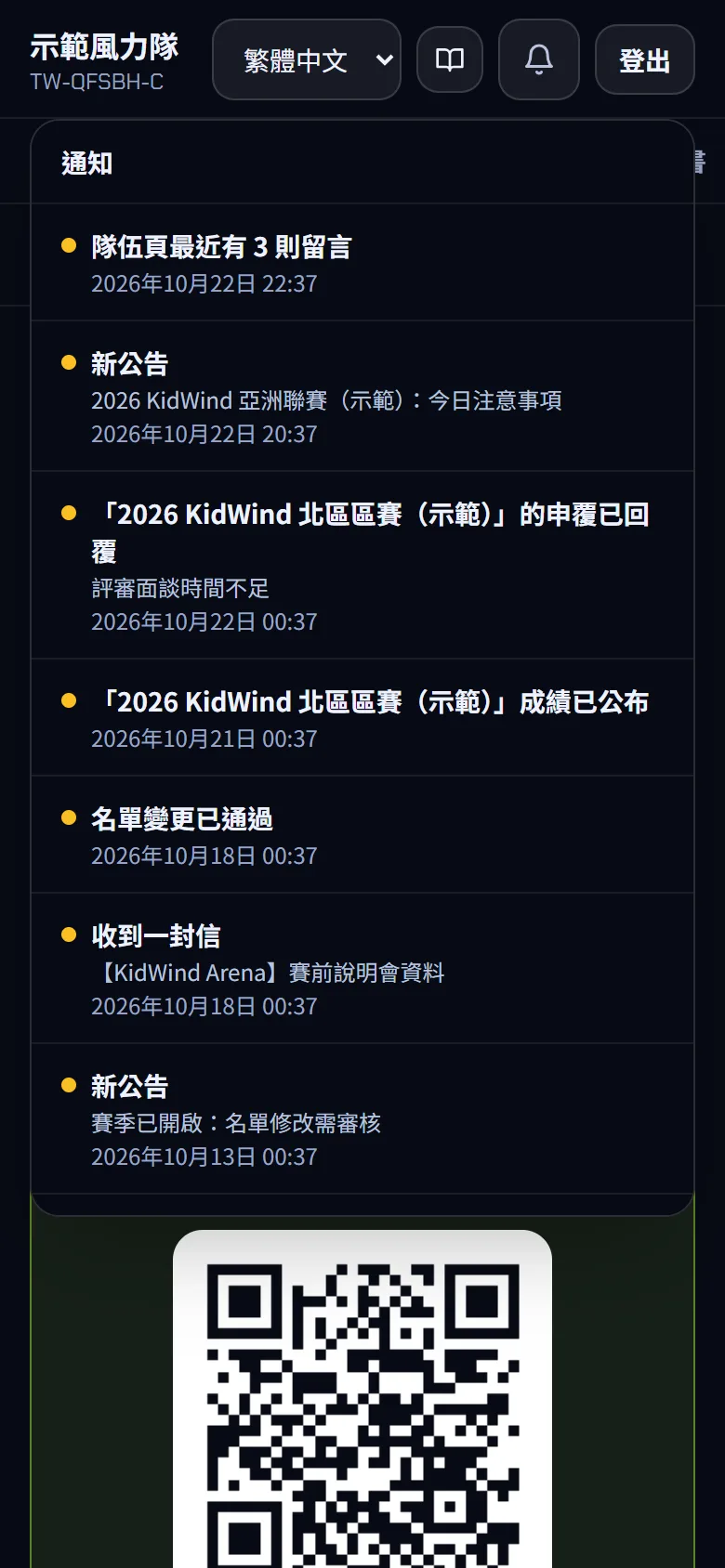
完成後你會看到:鈴鐺上的數字消失,你已前往需要處理的頁面。
4-3看下一場比賽與我的賽季
- 步驟 1: 在 首頁 看下一場比賽卡片:賽事名稱、日期、地點、席次、組別與 距離開賽 倒數。
- 步驟 2: 主辦單位開放報到 QR Code 時,卡片右側是本隊的 QR Code;沒有開放時,卡片會提示 報到與風洞量測時,請向工作人員報出席次號(見 準備比賽日)。
- 步驟 3: 往下看 我的賽季:本隊每一場賽事的報到狀態、名次與晉級資格,依日期排成時間軸。
- 步驟 4: 看系統管理員或賽事的公告:首頁的 公告 卡片列出最新兩則,按 全部公告 看全部。
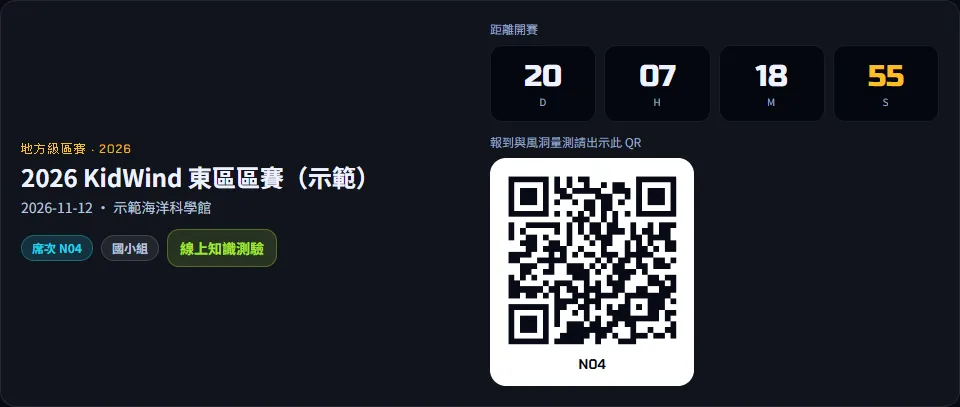
完成後你會看到:清楚下一場比賽的時間、席次與本隊歷年賽季狀態。
05 名單、賽季規則與指導老師
本章你會完成
- 查看指導老師與隊員名單
- 修改名單並看懂賽季開啟時的名單審核;改隊名一律要審核
- 填寫身分證與生日
- 更換指導老師、查看歷史隊員與隊名變更紀錄
5-1查看名單與賽季狀態
- 步驟 1: 按 名單 分頁。
- 步驟 2: 看最上方的賽季提示:黃色「賽季進行中」表示修改要審核;綠色「目前非賽季」表示修改直接生效。
- 步驟 3: 在 指導老師與隊員 核對老師的姓名、單位、Email、電話,以及每位隊員的姓名、性別、學校、年級。
- 步驟 4: 往下看 歷史隊員:曾經在隊上、現在已不在名單上的人。
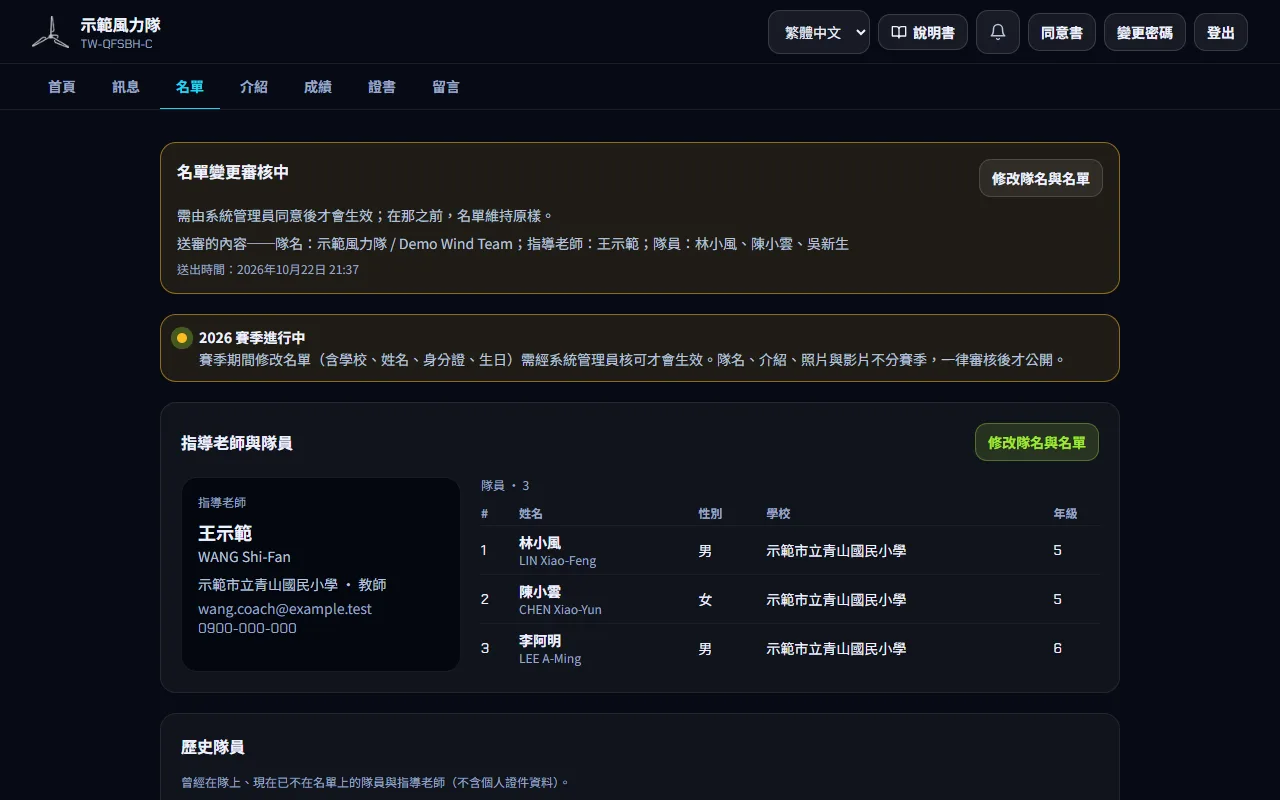
完成後你會看到:確認目前的名單是否正確,以及現在改名單需不需要審核。
5-2修改隊名與名單
- 步驟 1: 在 名單 分頁按 修改隊名與名單。
- 步驟 2: 在 隊名 改 中文隊名 或 英文隊名(不改就保留);改隊名一律要系統管理員審核,核可後才會公開,不分賽季。
- 步驟 3: 在 指導老師 與 隊員 修改資料;按 新增隊員 加人(最多 4 人),按隊員卡片右上的 移除 刪人。
- 步驟 4: 看按鈕左邊的說明:賽季期間按 送出審核;非賽季期間按 儲存(直接生效);已有審核中的名單申請時按 重新送出。
- 步驟 5: 看頁面上的結果訊息:名單是「已送出,等待系統管理員審核」還是「已更新,直接生效」;有改隊名時另外會看到「新隊名已送出審核,核可後才會公開。」。
- 步驟 6: 之後看隊名欄上方的狀態卡:審核中 會列出審核中的新隊名;上次送出的內容被退回 時閱讀「原因:」,直接改好隊名再送出一次。
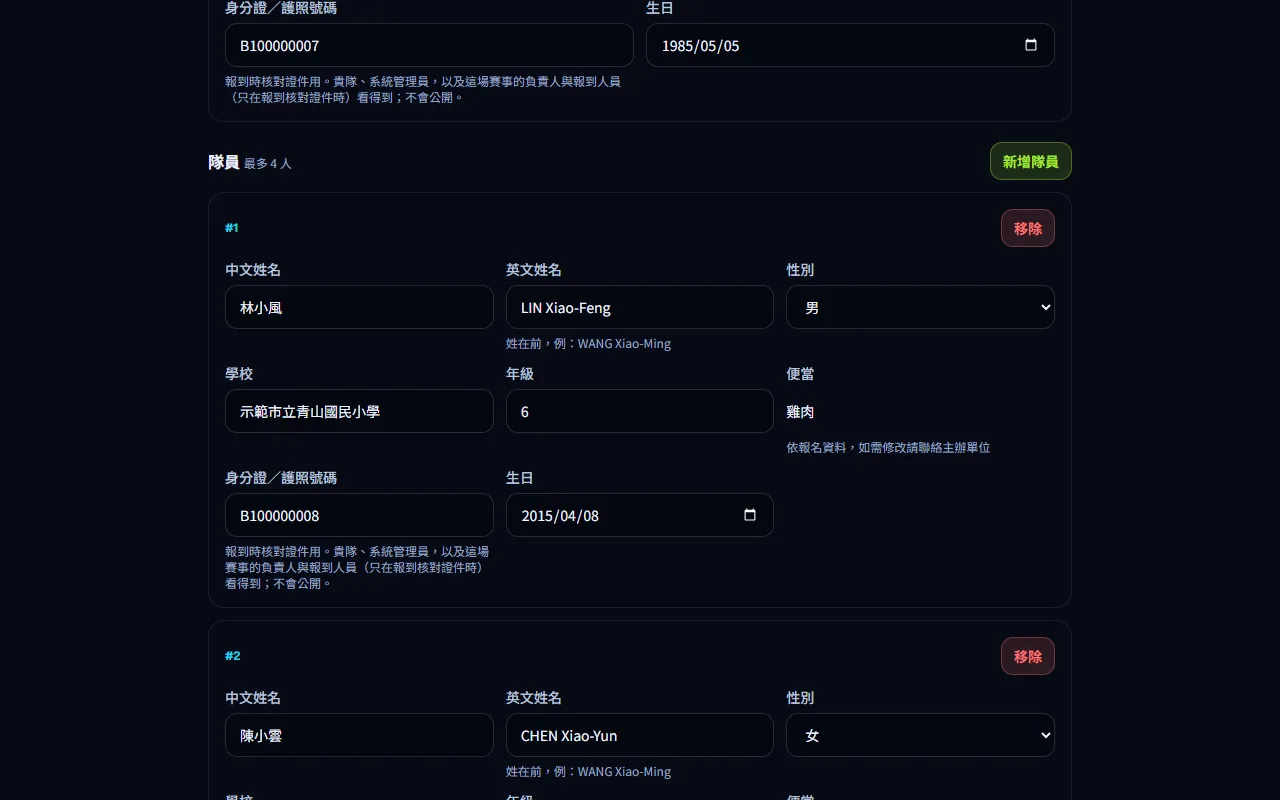
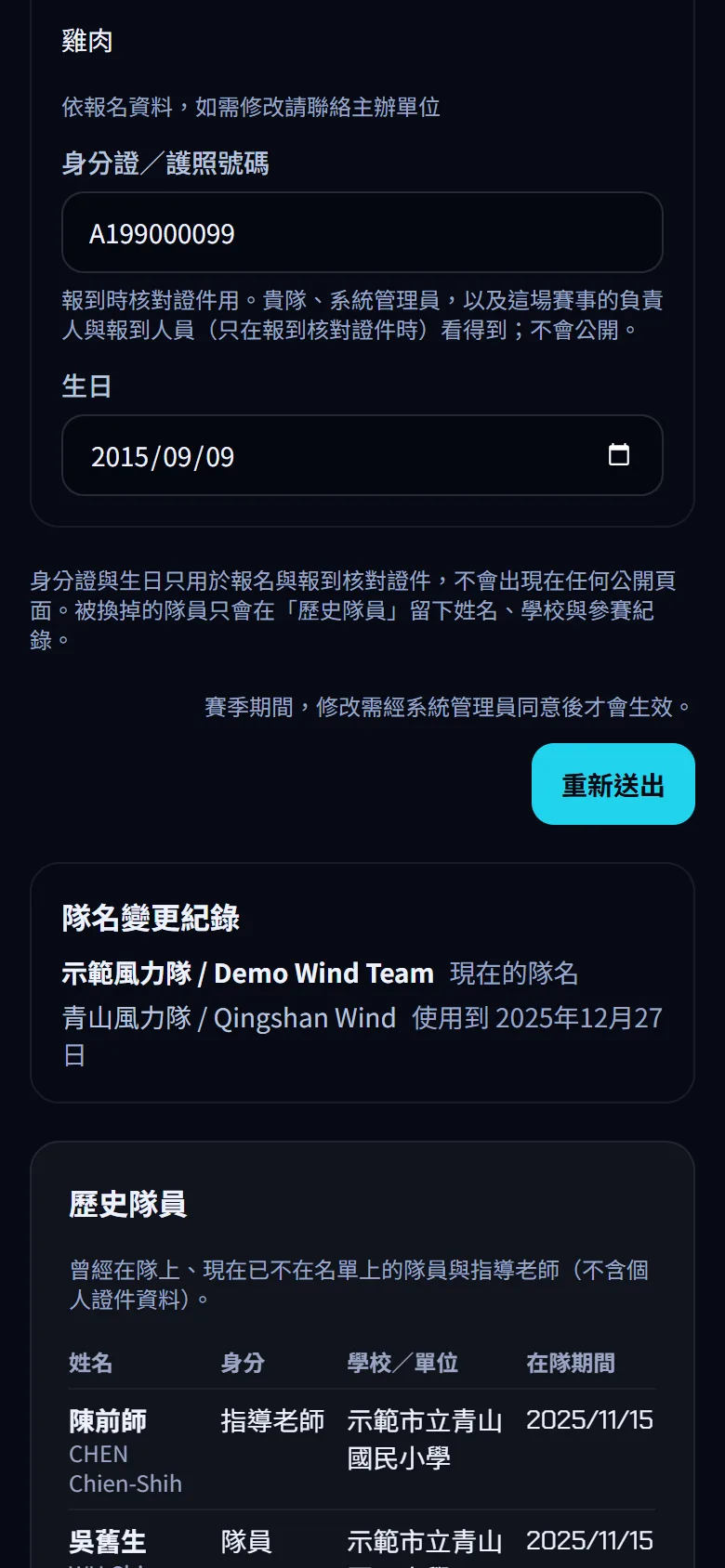
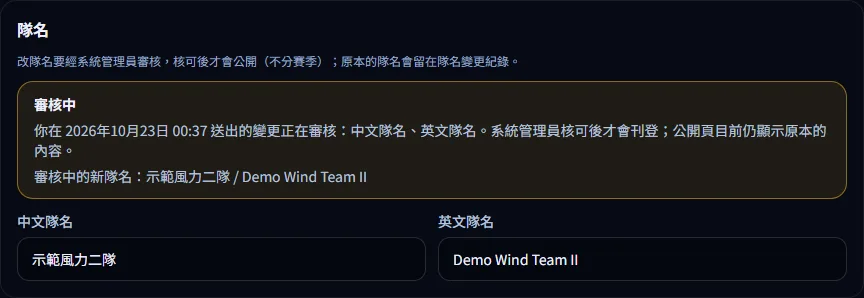
完成後你會看到:名單頁上方出現「名單變更審核中」的說明,或名單已直接更新;改了隊名時,隊名欄出現 審核中 狀態卡。
5-3追蹤名單變更申請
- 步驟 1: 送出後在 首頁 或名單頁看狀態卡:名單變更審核中 會列出送審的內容與送出時間。
- 步驟 2: 審核中還要改,直接在修改頁改完按 重新送出(取代原本的申請);不想改了按 撤回申請。
- 步驟 3: 看到 名單變更未通過 時,閱讀「原因:」,按 帶入上次送出的內容 把上次送出的指導老師與隊員帶回表單,修正後再送一次。
- 步驟 4: 看到 名單變更已通過 時,名單已更新;通知鈴鐺也會通知你結果。
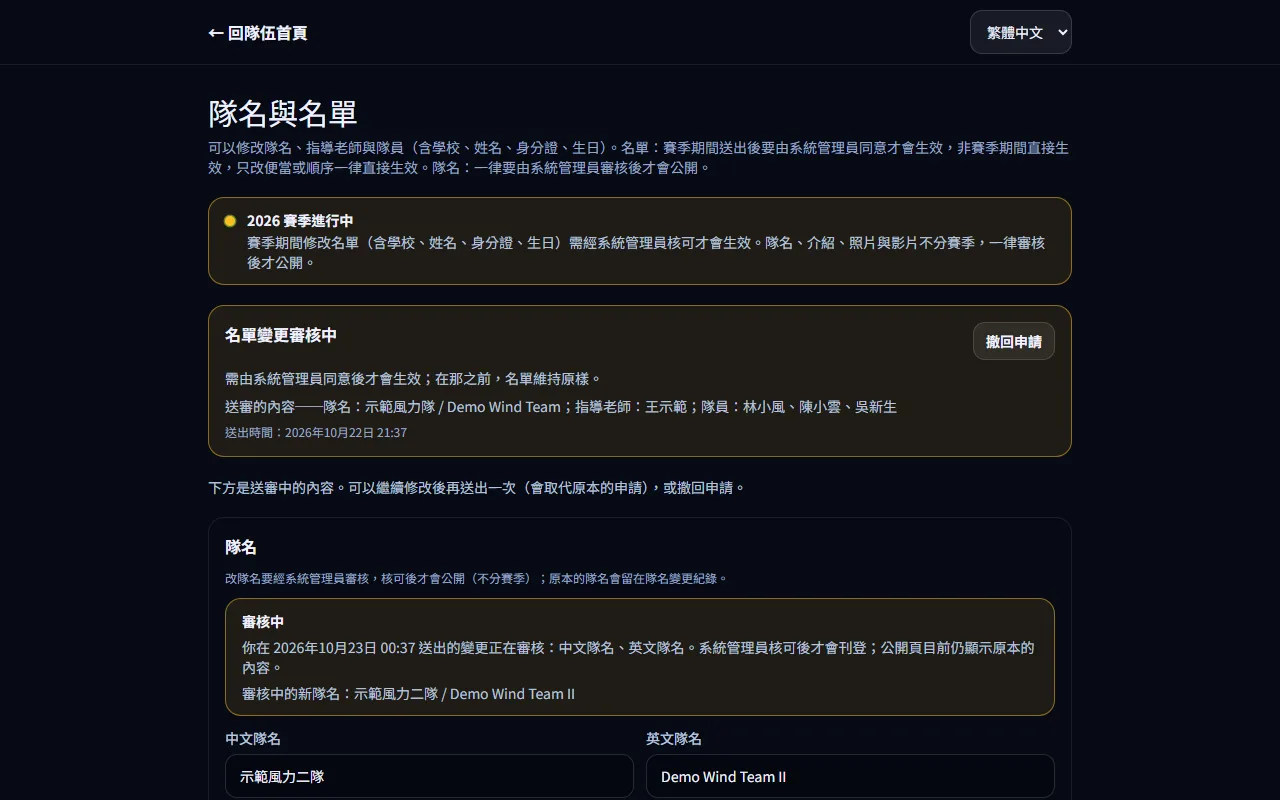
完成後你會看到:申請顯示已通過,或你已撤回、重新送出。
5-4填寫身分證與生日
- 步驟 1: 在修改頁每位老師與隊員的卡片找 身分證/護照號碼 與 生日。
- 步驟 2: 輸入完整號碼(只能有英文字母、數字與連字號),用日期選擇器選生日。
- 步驟 3: 看到「目前只有遮罩號碼…」的提示時,代表系統只有部分號碼,請補上完整號碼。
- 步驟 4: 照 修改隊名與名單 的方式送出。
完成後你會看到:每位成員的證件欄位都是完整資料。
5-5更換指導老師與查看歷史隊員
- 步驟 1: 在修改頁的 指導老師 改成新老師的姓名、Email、電話等資料。
- 步驟 2: 填新老師的身分證與生日,再送出(賽季期間要等審核)。
- 步驟 3: 生效後,往後的帳號、成績通知都寄到新老師的 Email。
- 步驟 4: 被換掉的老師與隊員會出現在 歷史隊員:只有姓名、身分、學校、在隊期間與參加過的賽事。
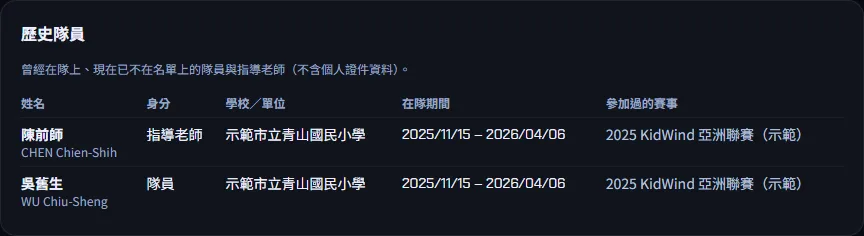
完成後你會看到:名單顯示新的指導老師,舊老師列在歷史隊員。
5-6查看隊名變更紀錄
- 步驟 1: 在 名單 分頁按 修改隊名與名單,捲到頁面最下方。
- 步驟 2: 看 隊名變更紀錄:最上面是 現在的隊名,往下是用過的隊名與各用到哪一天。
- 步驟 3: 沒有改過隊名時,會顯示「還沒有改過隊名。」。

完成後你會看到:看得到貴隊用過的所有隊名與使用期間。
5-7查看便當選擇
- 步驟 1: 在修改頁每位隊員卡片找 便當。
- 步驟 2: 這裡顯示報名時填的選擇(「依報名資料,如需修改請聯絡主辦單位」),不能修改。
- 步驟 3: 需要更改時,請依賽事公告或通知信上的聯絡方式,直接聯絡主辦單位。
完成後你會看到:確認每位隊員的便當選擇。
06 隊伍介紹、照片與影片
本章你會完成
- 寫中文與英文隊伍介紹
- 上傳隊伍照片、影片、相簿與設計歷程(要先簽同意書)
- 送出審核,追蹤核可或退回
- 預覽訪客看到的公開頁
6-1看公開頁完成度
- 步驟 1: 按 介紹 分頁。
- 步驟 2: 看今年的 「公開頁完成度」 進度條,以及六個項目:中文介紹、英文介紹、隊伍照片、介紹影片、相簿、設計歷程。
- 步驟 3: 還沒完成的項目下方有一句建議;按 編輯介紹 開始補。
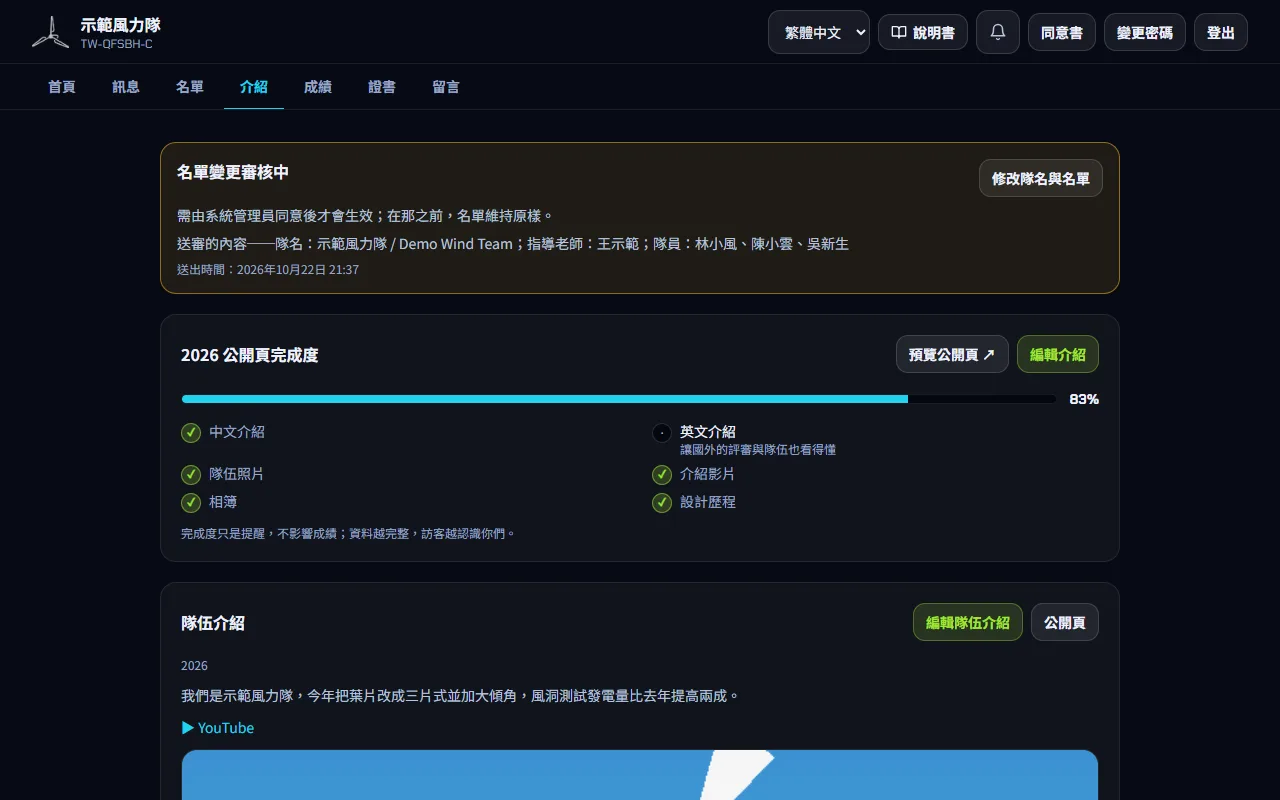
完成後你會看到:知道公開頁還缺哪些內容。
6-2撰寫隊伍介紹
- 步驟 1: 在 介紹 分頁按 編輯隊伍介紹。
- 步驟 2: 在右上角選年度:今年與明年可以編輯,過去年度已封存,只能查看。
- 步驟 3: 在 隊伍介紹 寫設計理念、葉片與傳動的選擇、今年的目標(最多 3000 字)。
- 步驟 4: 在 英文介紹(選填) 寫英文版;非中文介面的訪客會看到這一份,沒填就顯示中文。
- 步驟 5: 按頁面最下方的 送出審核,看到「已送出審核。系統管理員核可後才會刊登在公開頁。」。
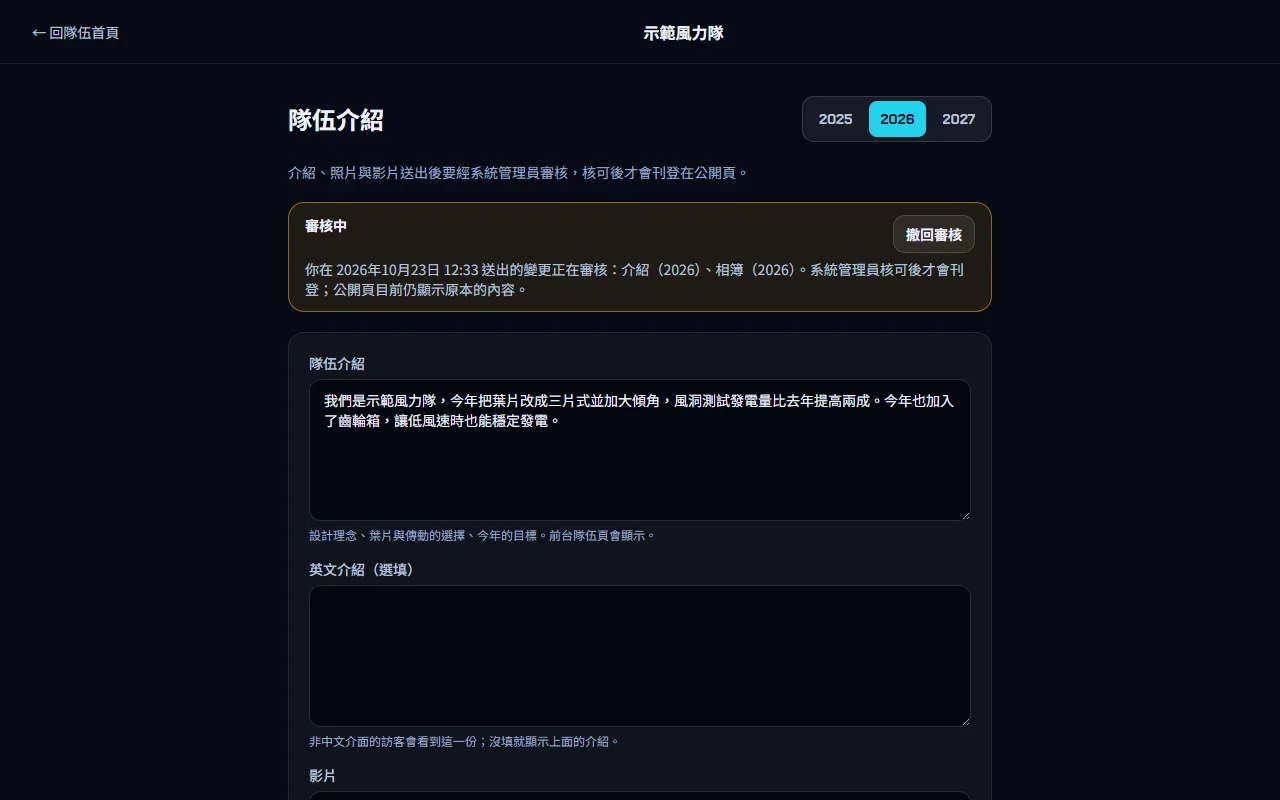
完成後你會看到:介紹已送出審核;系統管理員核可後,公開隊伍頁顯示新的介紹文字。
6-3上傳隊伍照片與影片
- 步驟 1: 確認已簽署同意書;沒簽之前,上傳欄位會停用並顯示黃色提示,請先按畫面上的簽署同意書完成簽署(主辦還沒啟用簽署關卡時也可以主動簽,見 代表全隊簽署同意書)。
- 步驟 2: 在 隊伍照片 選一張全隊合照或作品照(JPG、PNG 或 WebP)。在跳出的裁切框拖曳照片、用雙指或滑桿縮放,選好要顯示的範圍(固定 16:9 橫幅),按 使用這個範圍,等出現「上傳完成」的提示。
- 步驟 3: 在 影片 選 YouTube 連結 並貼上網址;主辦開放時也可以選 上傳影片檔(MP4,200 MB 內)。
- 步驟 4: 按 送出審核;系統管理員核可後,照片與影片才會出現在公開頁。
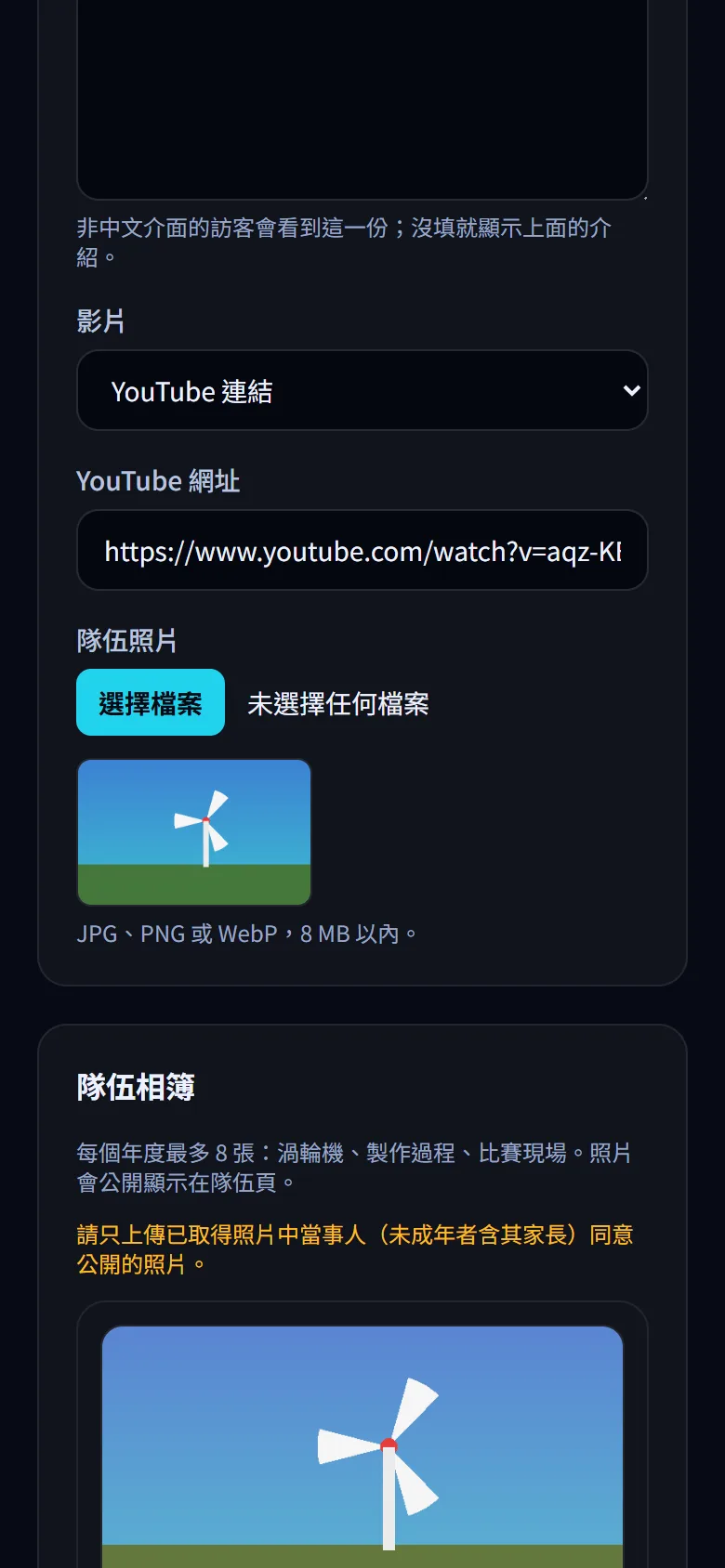
完成後你會看到:核可後,公開頁上方出現隊伍照片或影片。
6-4整理相簿與設計歷程
- 步驟 1: 在 隊伍相簿 按 新增照片 選照片(每年最多 8 張),在裁切框選好範圍(固定 4:3,和公開頁縮圖一樣)後按 使用這個範圍,再在下方輸入照片說明。
- 步驟 2: 用 ↑ ↓ 調整順序,按 移除 拿掉不要的照片。
- 步驟 3: 在 設計歷程 按 新增一則,填 日期、標題、內容,需要時加一張照片(一樣先裁成 4:3;每年最多 20 則)。
- 步驟 4: 全部完成後按 送出審核;沒按送出,相簿與設計歷程的變更不會送出(頁面上也會提醒)。
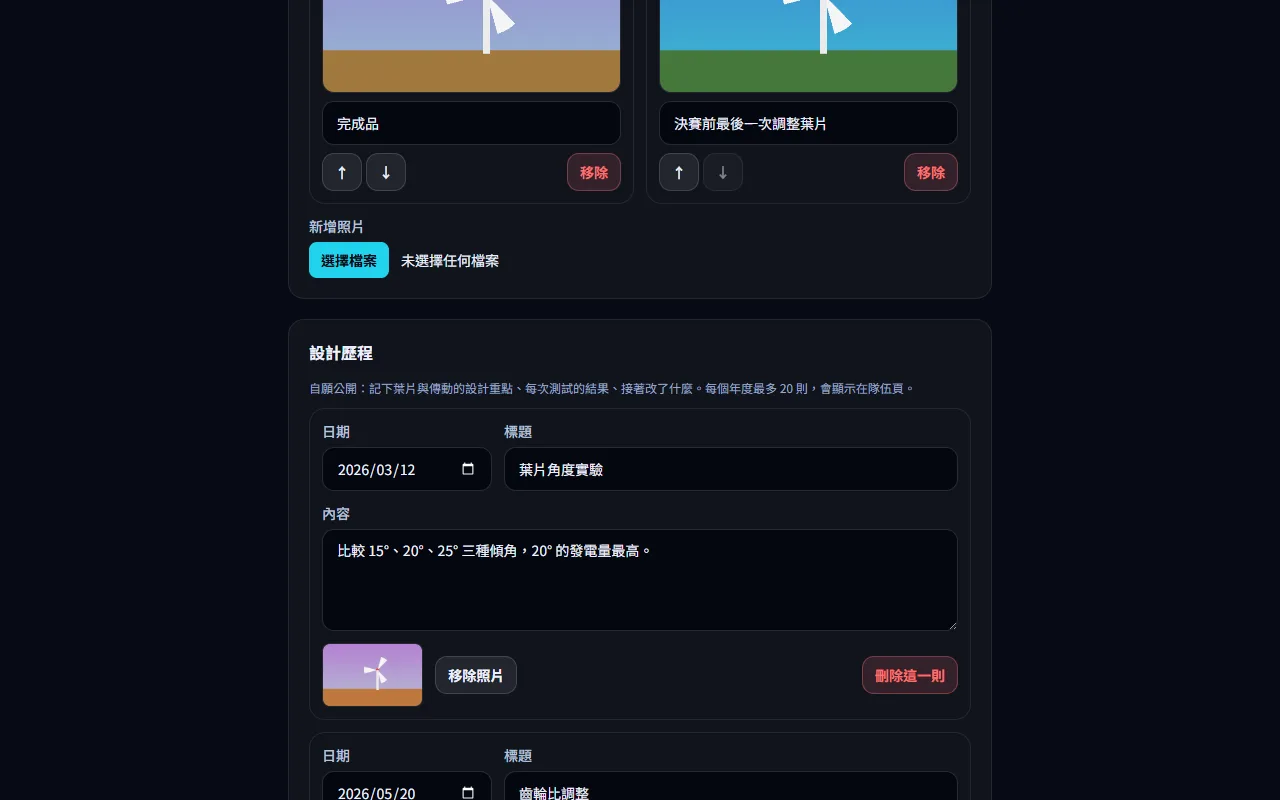
完成後你會看到:核可後,公開頁出現隊伍相簿與設計歷程。
6-5追蹤介紹的審核
- 步驟 1: 送出後,回到 編輯隊伍介紹,看頁面上方的狀態卡;通知鈴鐺也會通知「隊伍內容變更已核可刊出」或「隊伍內容變更被退回」。
- 步驟 2: 審核中:列出送審的項目(例如介紹、相簿)與送出時間,公開頁仍是原本的內容。還要改就直接修改後按 更新審核中的內容;不想送了按 撤回審核(隊名、介紹、照片、影片都回到目前刊登的內容)。
- 步驟 3: 上次送出的內容被退回:閱讀「原因:」,按 帶入被退回的內容來修改 把退回的文字帶回表單(退回時新傳的照片已刪除,要重新上傳),改好再按 送出審核。
- 步驟 4: 看到「已核可刊出」時,公開頁已經更新。

完成後你會看到:狀態卡顯示已核可刊出,或你已依退回原因修改並重新送出。
6-6預覽公開隊伍頁
- 步驟 1: 在 介紹 分頁按 預覽公開頁(或 公開頁),會在新分頁開啟。
- 步驟 2: 看到的就是訪客看到的樣子;檢查文字、照片與影片。
- 步驟 3: 要修改就回到原分頁按 編輯介紹。
完成後你會看到:確認公開隊伍頁的內容正確(見 公開隊伍頁)。
07 報名賽事與比賽日
本章你會完成
- 從隊伍後台前往 RegMaster 報名,回來確認報名狀態
- 報名表和隊伍名單不同時,逐項選擇以哪一邊為準
- 準備比賽當天要帶的東西,記下席次號(主辦開放時還有報到 QR Code)
- 比賽當天用首頁掌握時程與公告
7-1透過 RegMaster 報名賽事
- 步驟 1: 在 首頁 往下找到 報名參賽 卡片:列出開放線上報名的賽事,以及 RegMaster 上已有貴隊報名紀錄的賽事。
- 步驟 2: 在想參加的賽事按 前往報名,會在新分頁開啟 RegMaster 報名系統;系統只帶入永久隊號、中英文隊名與學校。
- 步驟 3: 依 RegMaster 畫面填完指導老師(含 Email、電話)、隊員與便當,完成報名與付款。
- 步驟 4: 回到隊伍後台,按卡片右上的 重新整理報名狀態,看賽事名稱下方的狀態:已報名 ✓(或 已報名(備取)),未付款會加 尚未付款。
- 步驟 5: 主辦單位匯入報名資料後,狀態多一個 已建立參賽資料,這場賽事也會出現在 我的賽季,並配發 席次。
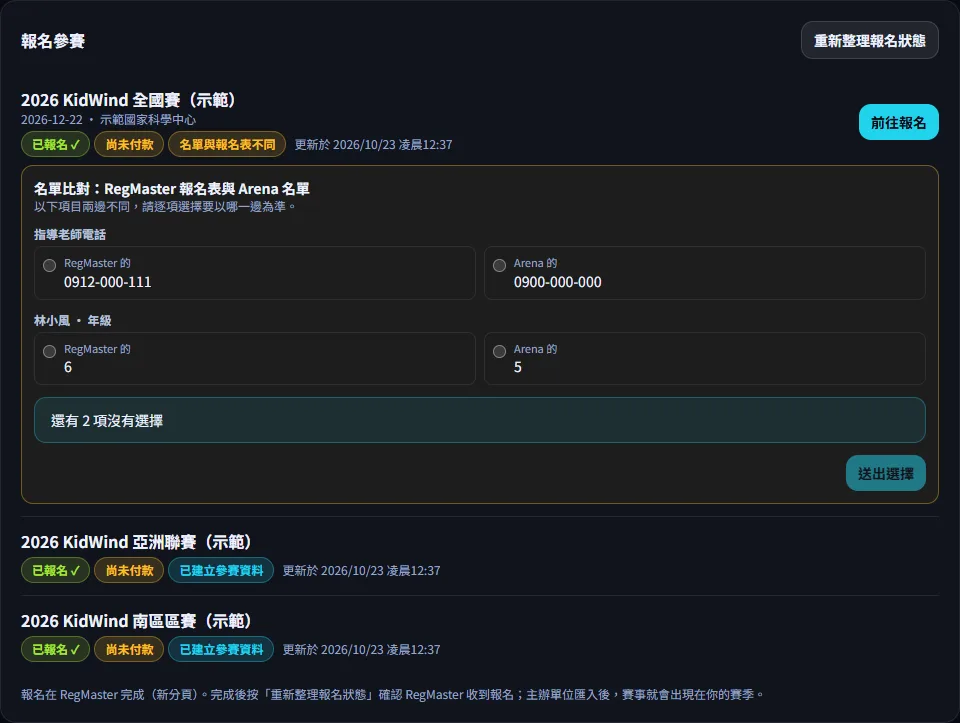
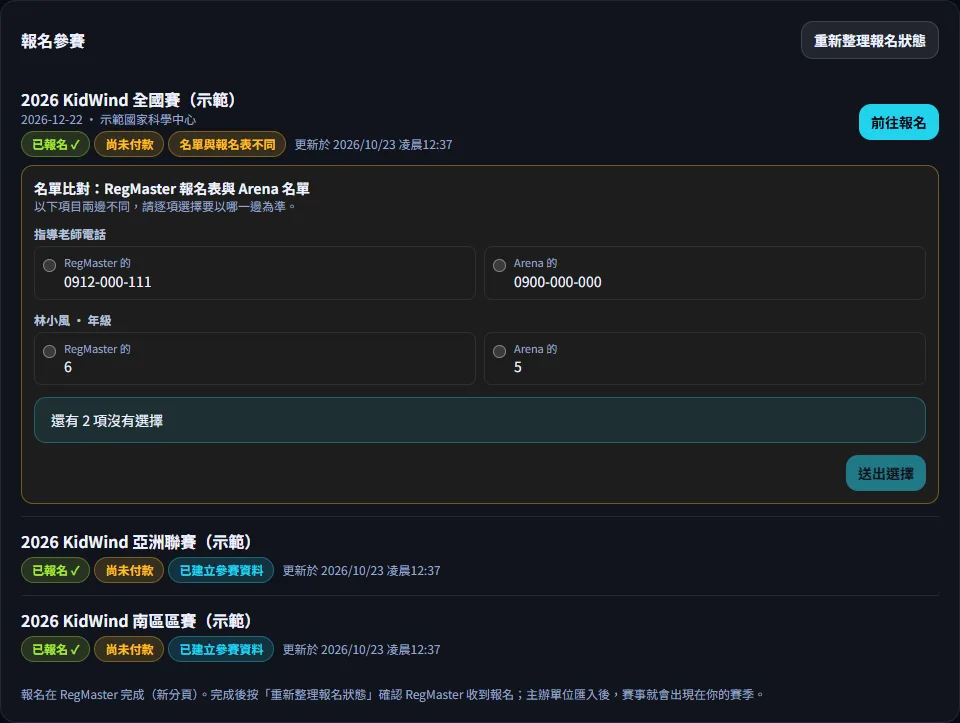
完成後你會看到:卡片顯示「已報名 ✓」;主辦單位匯入後,新賽事出現在首頁的我的賽季,標示席次。
7-2比對報名表與隊伍名單
- 步驟 1: 賽事狀態出現 名單與報名表不同 時,下方會展開 名單比對:RegMaster 報名表與 Arena 名單,只列出兩邊不同的項目。
- 步驟 2: 逐項比較左邊 RegMaster 的 與右邊 Arena 的,點選要採用的一邊:隊名、學校、指導老師的姓名、Email、電話,以及每位隊員的學校、年級、性別、便當。
- 步驟 3: 隊員有一位以上不同(報名表多了人或少了人)時,改成整份名單二選一:採用 RegMaster 名單 或 保留 Arena 名單。
- 步驟 4: 每一項都選好後按 送出選擇;還有沒選的項目時會提示「還有 n 項沒有選擇」,按鈕不能按。
- 步驟 5: 看結果訊息:非賽季是「已套用到隊伍名單。」;賽季期間是「已送出;賽季期間要等系統管理員核可才生效。」,卡片會顯示 名單選擇已送出,等待系統管理員核可。
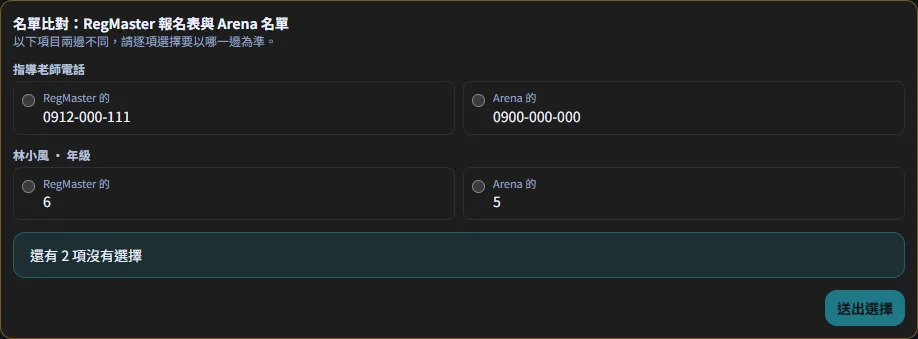
完成後你會看到:賽事狀態不再顯示「名單與報名表不同」,名單已套用,或顯示等待系統管理員核可。
7-3準備比賽日:席次號、報到 QR Code 與要帶的東西
- 步驟 1: 比賽前一天登入 首頁,看下一場比賽卡片上的席次號;主辦單位開放報到 QR Code 時,卡片上還有本隊的 QR Code,下方印有席次號。
- 步驟 2: 核對席次號與賽事名稱是否正確;有 QR Code 時可以先截圖存在手機,以防現場網路不穩。
- 步驟 3: 請每位隊員帶身分證件(或護照):報到台會核對證件與生日。
- 步驟 4: 有隊員無法到場時,準備請假證明(可拍照),在報到台交給工作人員。
- 步驟 5: 依賽事頁的公告與時程準備比賽器材,提早到場。
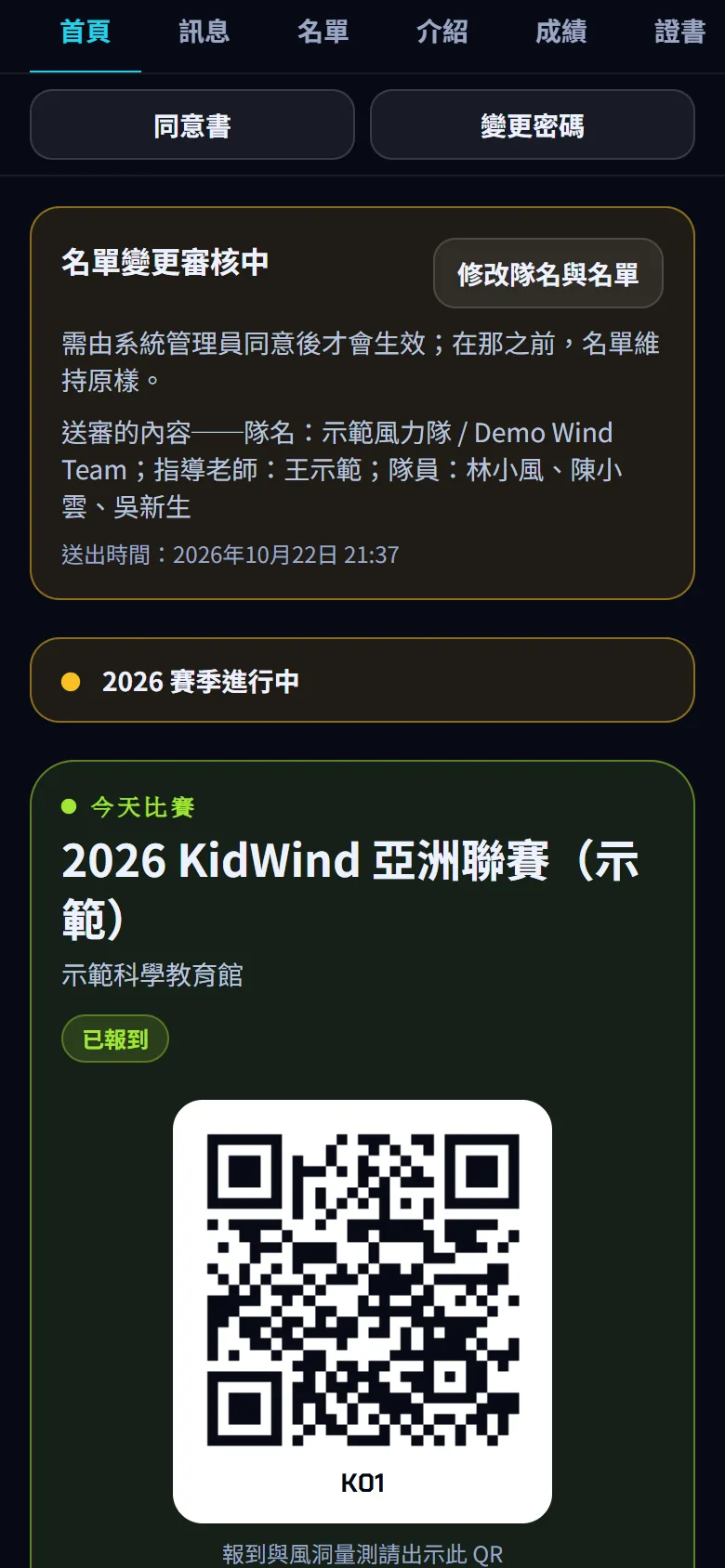
完成後你會看到:記下本隊的席次號(主辦開放時手機裡也有 QR Code),隊員證件與器材都準備好了。
7-4比賽當天用首頁
- 步驟 1: 比賽當天登入,首頁最上方會出現綠色的 今天比賽 卡片。
- 步驟 2: 看報到狀態(電腦在卡片右上角,手機在賽事名稱下方):尚未報到 或 已報到;到報到台出示卡片上的 QR Code,沒有 QR Code 時向工作人員報出席次號。
- 步驟 3: 核對 席次、組別 與 梯次。
- 步驟 4: 看 今日時程,目前進行中的項目會標示 進行中;看 最新公告 掌握臨時變動。
- 步驟 5: 需要時按 線上知識測驗 參加測驗,或按 即時成績 看賽事頁的即時榜。
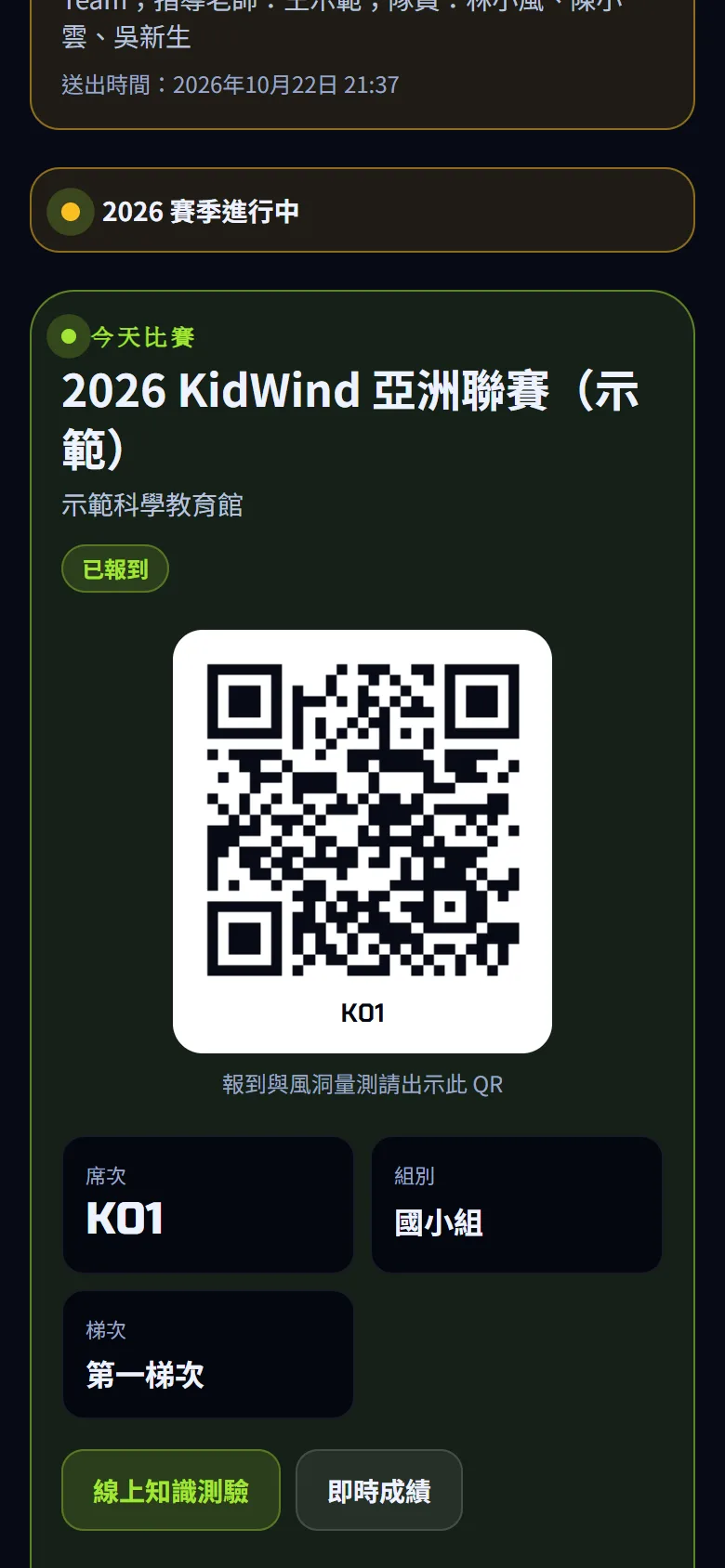
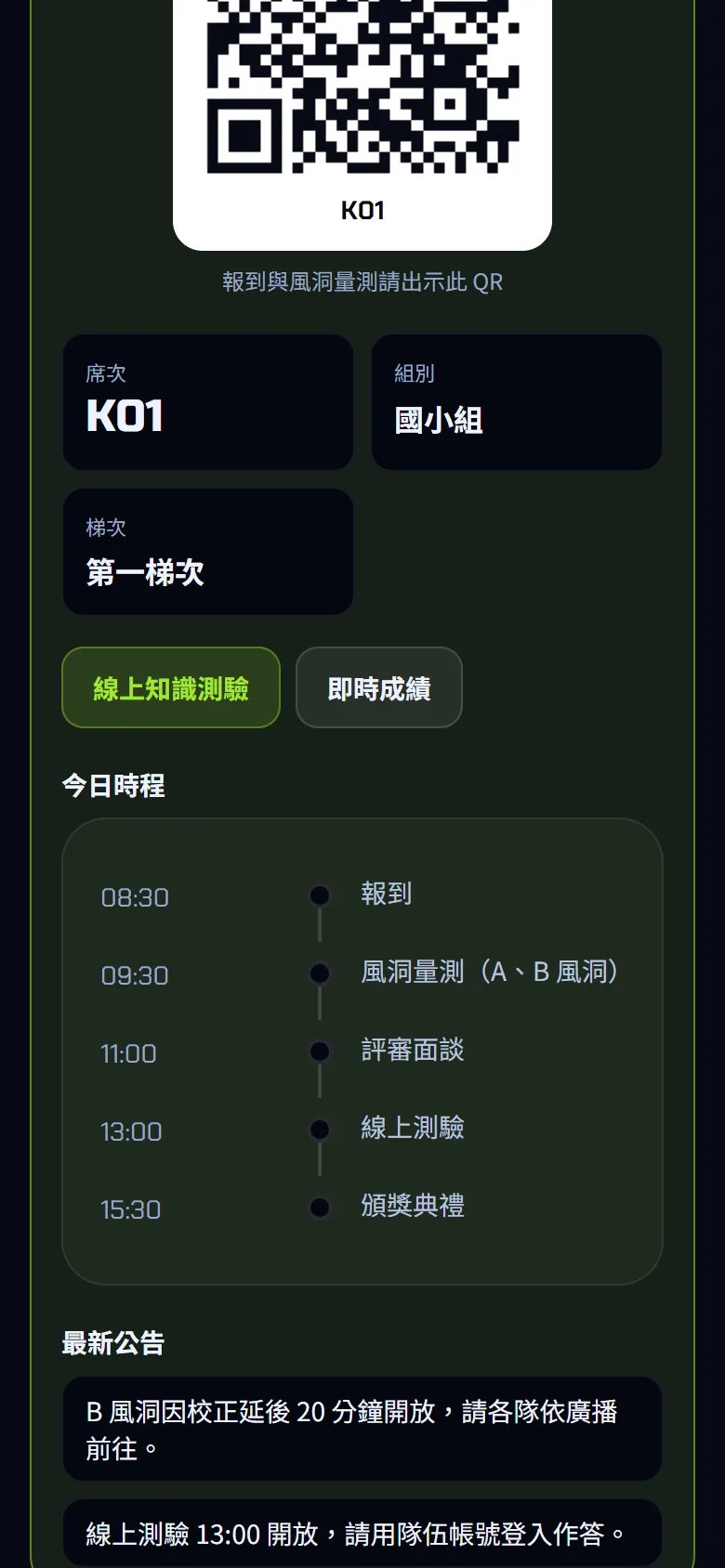
完成後你會看到:卡片顯示「已報到」,並清楚今天的時程。
08 風能知識線上測驗
本章你會完成
- 看懂測驗規則與開放時間
- 用模擬測驗練習
- 作答與交卷,並知道斷線或時間到時會怎樣
8-1打開測驗頁、看規則
- 步驟 1: 在 首頁 的下一場比賽卡片(或 今天比賽 卡片)按 線上知識測驗。
- 步驟 2: 在 正式測驗 卡片讀規則:題數、作答時間、幾分鐘後才能交卷。
- 步驟 3: 看開放狀態:開放中 才能開始;尚未開放、已結束 或 負責人尚未設定時間 時按鈕不能按,旁邊會列出開放時段。
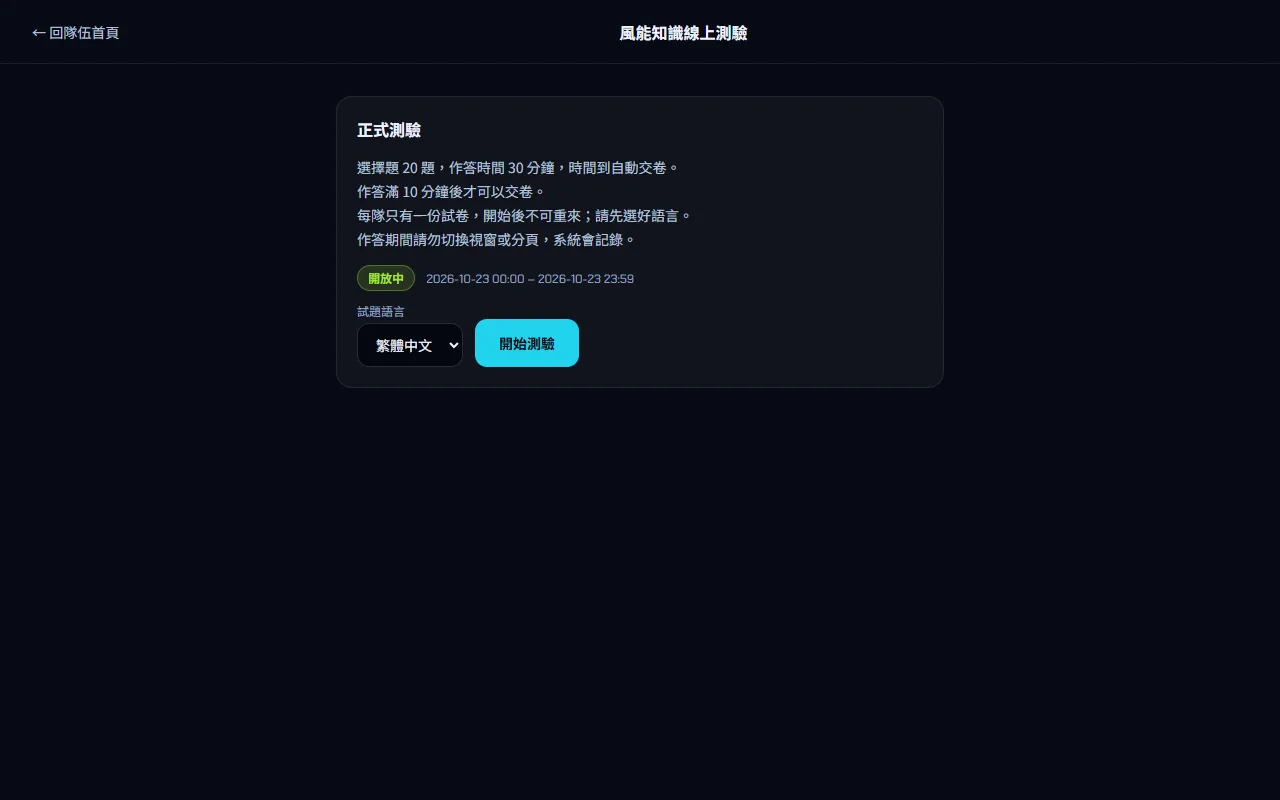
完成後你會看到:知道本隊何時可以開始測驗、有多少題與多少時間。
8-2用模擬測驗練習
- 步驟 1: 在測驗頁找到 模擬測驗(不計分) 卡片,按 開始練習。
- 步驟 2: 系統抽 10 題,點選答案後立刻顯示正解(綠色)與提示。
- 步驟 3: 想再練就按 再練一次,會換一批題目。
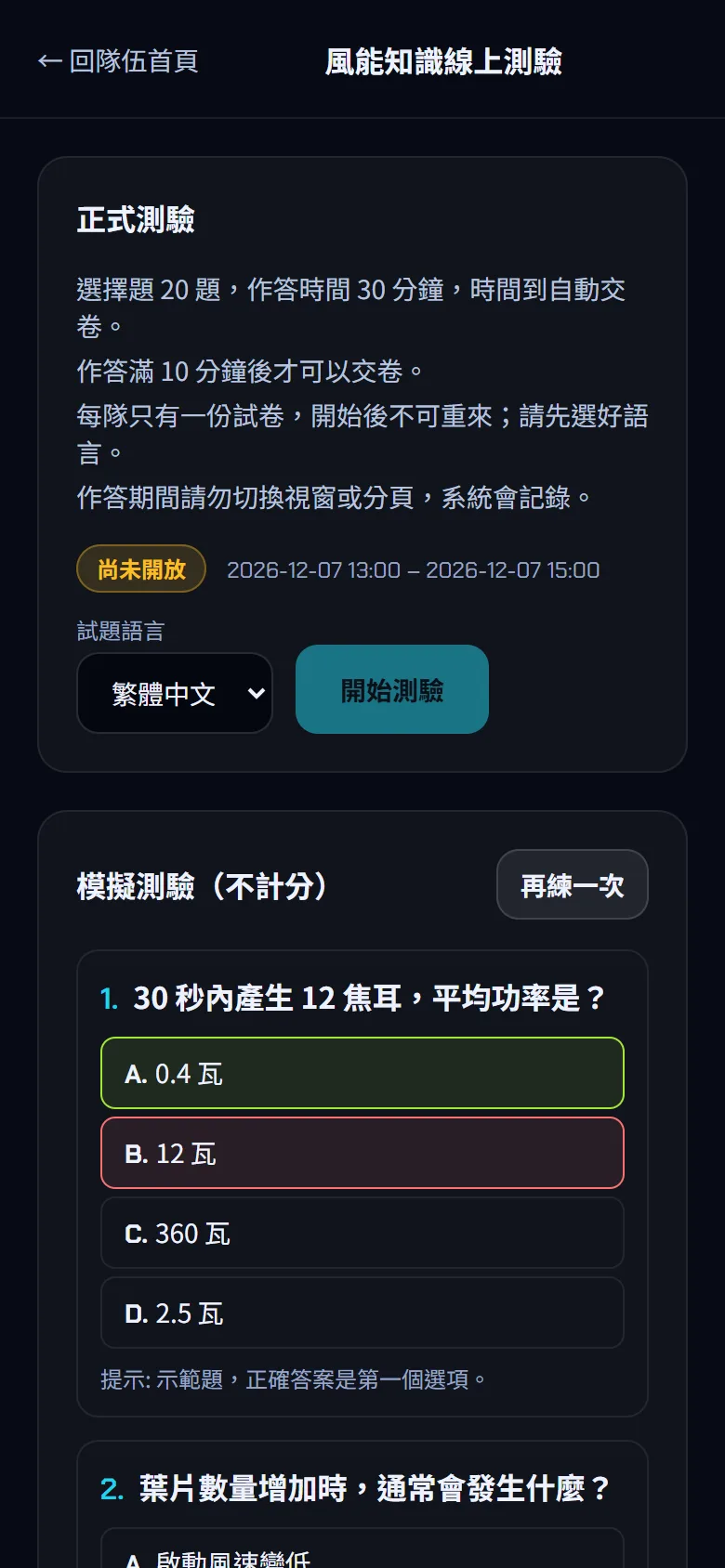
完成後你會看到:練習完,對題型有概念,成績不會計入。
8-3開始正式測驗並作答
- 步驟 1: 在 試題語言 選好語言(開始後不能換)。
- 步驟 2: 全隊準備好後按 開始測驗;每隊只有一份試卷,開始後不可重來。
- 步驟 3: 看畫面上方的倒數時間與已作答題數;剩 2 分鐘時數字變紅。
- 步驟 4: 每題點選一個答案;作答會每 30 秒自動存一次。
- 步驟 5: 作答期間不要切換視窗或分頁,系統會記錄。
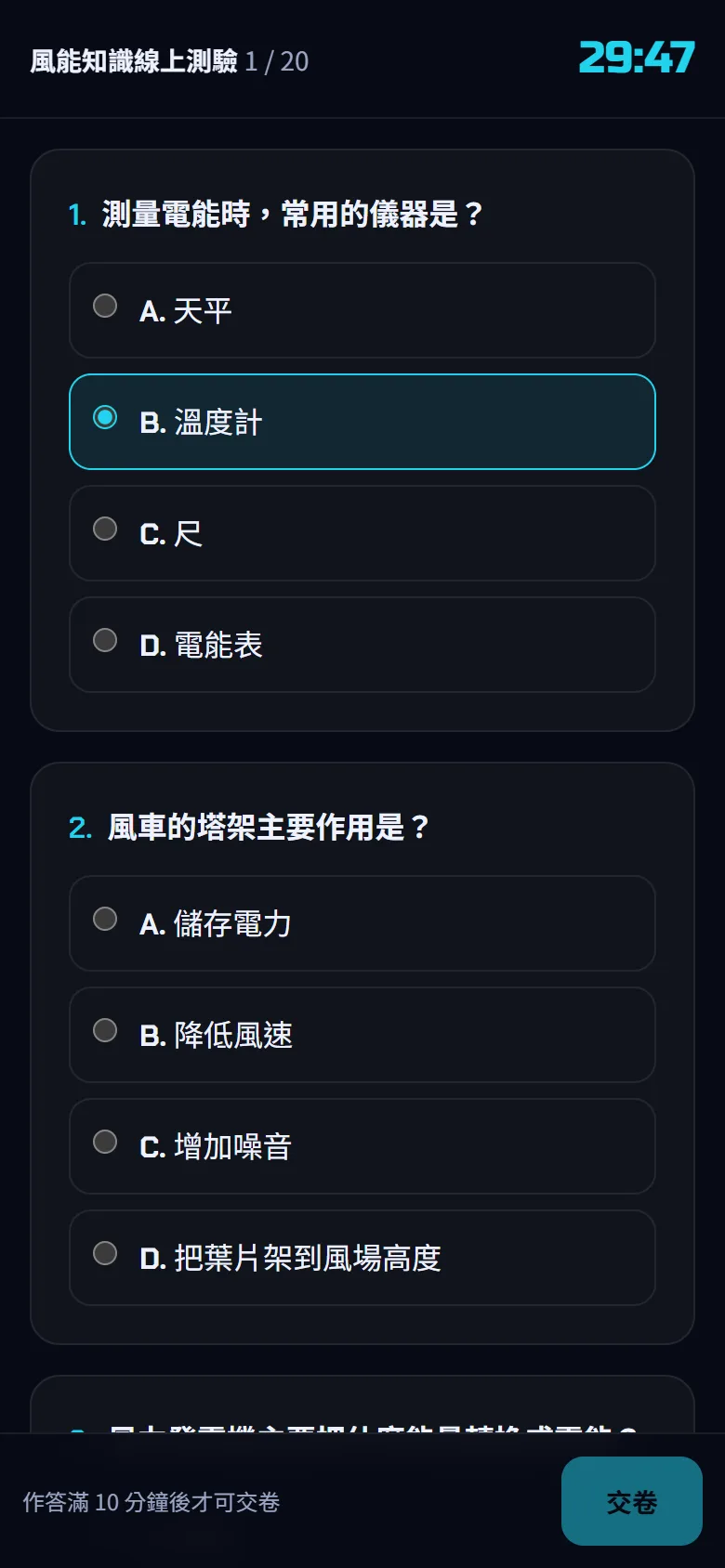
完成後你會看到:所有題目都選好答案。
8-4交卷與查看結果
- 步驟 1: 看底部說明:作答滿規定分鐘數後才顯示 可以交卷。
- 步驟 2: 按 交卷;還有題目沒答時,系統會再問一次確認。
- 步驟 3: 交卷後看 測驗完成:答對題數與百分比。
- 步驟 4: 之後回到測驗頁,會顯示 本隊已完成測驗。
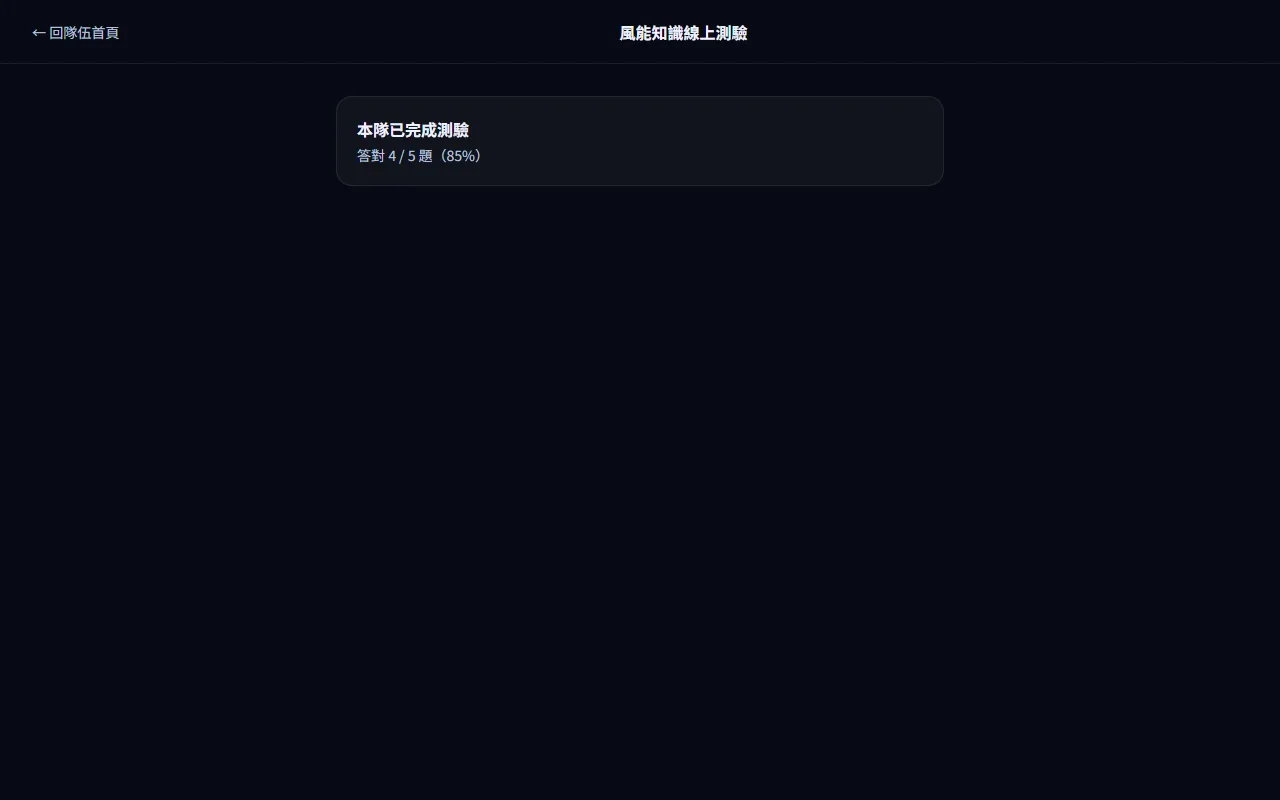
完成後你會看到:測驗頁顯示本隊已完成測驗與答對題數。
09 成績、成績分析與證書
本章你會完成
- 看本隊每場的名次與晉級資格
- 用成績分析和同組平均比較
- 下載戰績表
- 下載隊員的獎狀與參賽證明
9-1看名次與晉級資格
- 步驟 1: 按 成績 分頁。
- 步驟 2: 在 我的賽季 看每場的名次、最佳電能(J)與晉級標示:綠色「晉級+目標賽事名稱」,或「未達晉級(前 N 名)」。
- 步驟 3: 同組超過 2 隊時,下方三格顯示 總分、電能、測驗 在同組的百分位(例如「前 20%」)與組平均。
- 步驟 4: 往下看四格統計:參賽場次、最佳名次、歷史最佳電能、獎項,以及 成就徽章 與 歷年進步曲線。
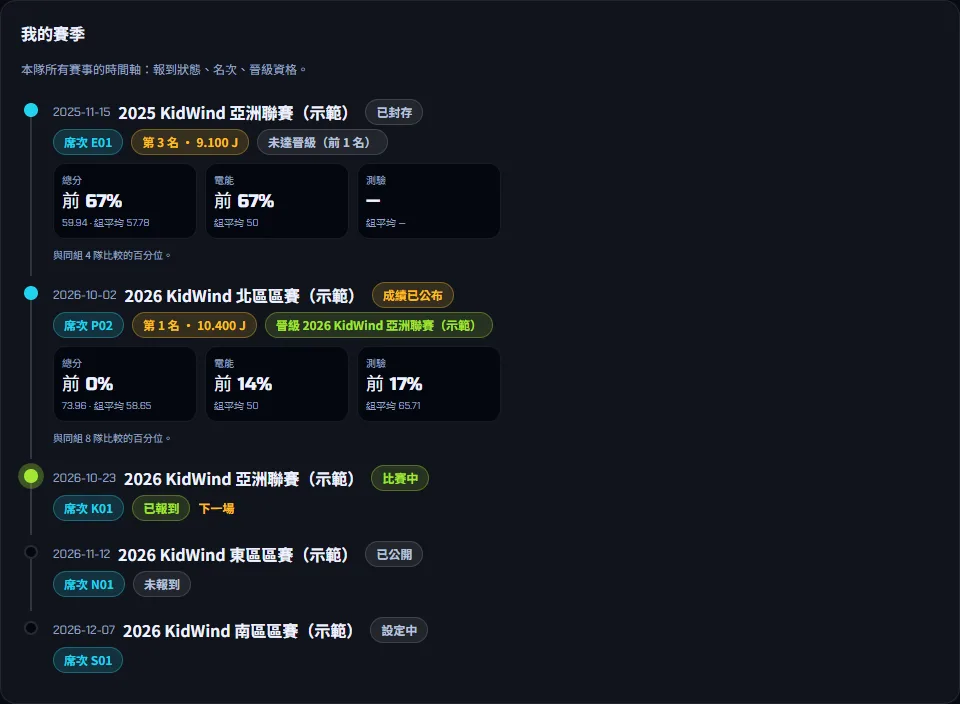
完成後你會看到:知道本隊每一場的名次與是否晉級。
9-2使用成績分析
- 步驟 1: 在 成績 分頁找到 成績分析 卡片;參加過多場時,從右上角下拉選單選賽事。
- 步驟 2: 看「與同組 N 隊比較」:每個分項上面一條是貴隊、下面一條是同組平均;綠色=高於平均,橘色=低於平均。
- 步驟 3: 看 風洞量測紀錄:每一次量測的電能與狀態;最佳(採計) 是計分用的那一次,不採計(不佔次數) 不算。
- 步驟 4: 主辦單位有開放時,還會看到 設計評分項目平均(評審平均),每個評分項目和同組平均比較。
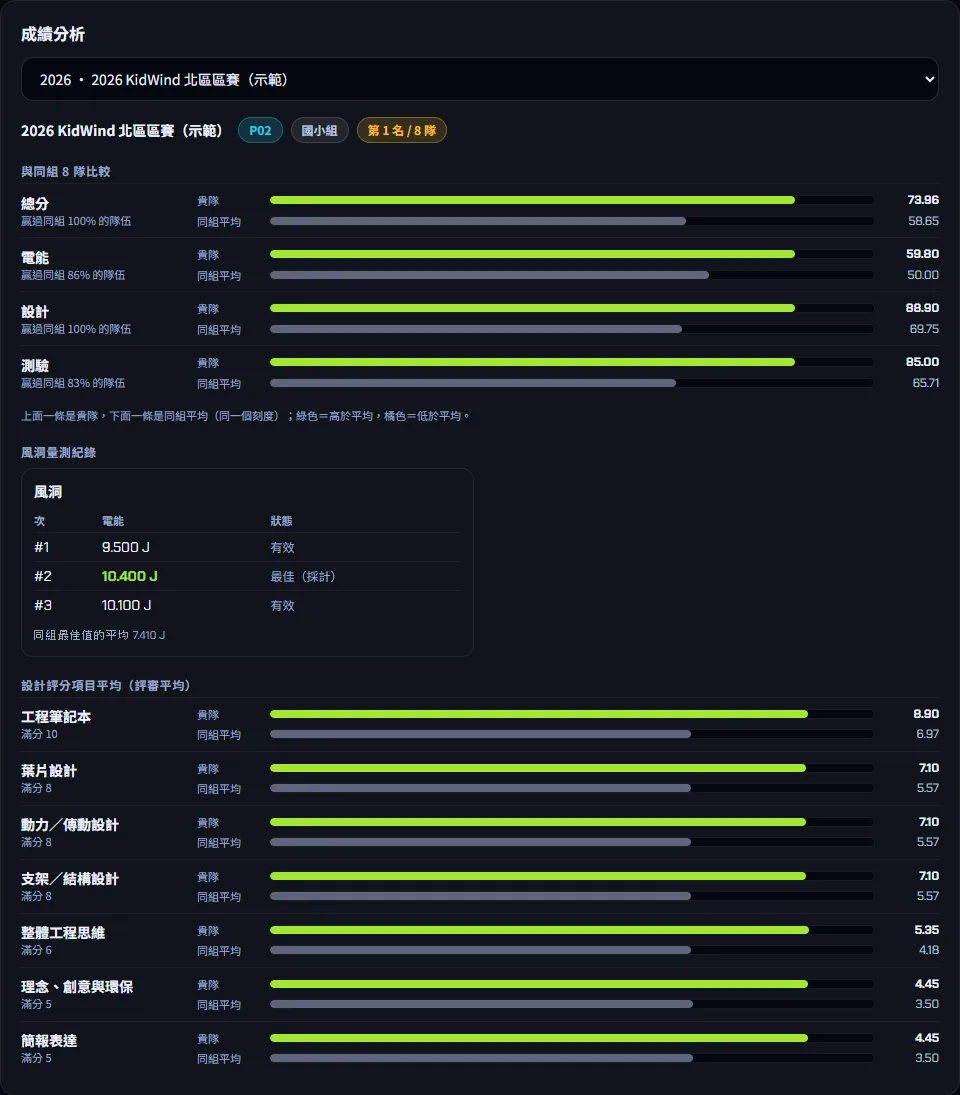
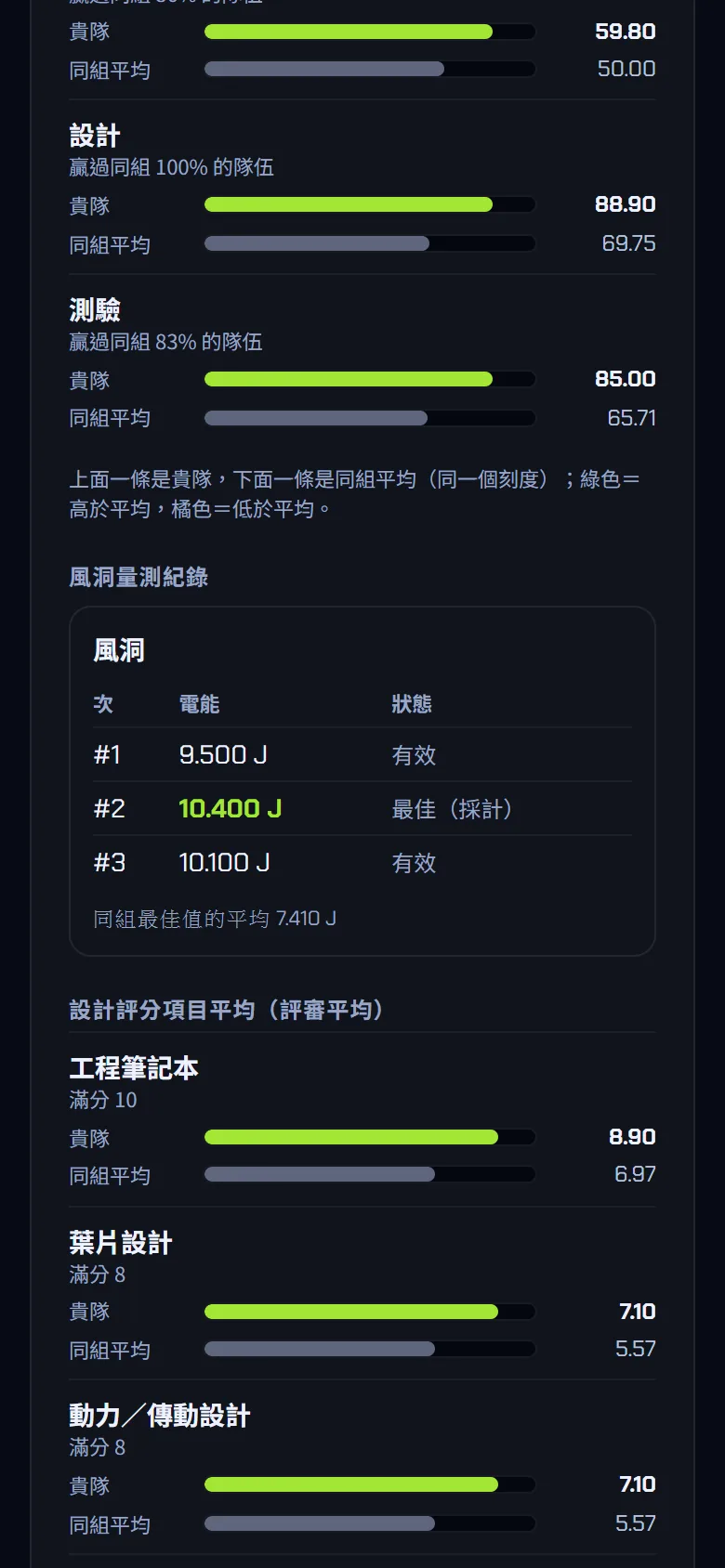
完成後你會看到:知道本隊哪個分項強、哪個分項需要加強。
9-3看參賽紀錄與下載戰績表
- 步驟 1: 在 成績 分頁最下方的 參賽紀錄 找到賽事。
- 步驟 2: 按 看成績 開啟該賽事的公開成績頁。
- 步驟 3: 按右上角 戰績表 開啟可列印的本隊戰績表,再用瀏覽器列印或存成 PDF。
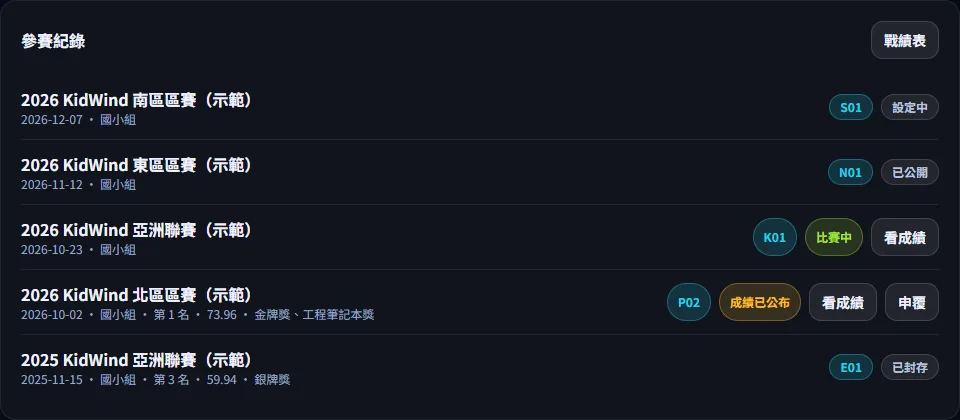
完成後你會看到:取得本隊的戰績表 PDF。
9-4下載獎狀與參賽證明
- 步驟 1: 按 證書 分頁,證書依賽事分組,每位隊員一張。
- 步驟 2: 在 獎狀 或 參賽證明 區,按某位隊員右側的 下載圖片 下載一張 PNG。
- 步驟 3: 要一次下載整組,按該區右上的 全部下載(PDF)。
- 步驟 4: 下載的證書上有證書編號,可以在網站的證書驗證頁查詢真偽(見 驗證證書)。
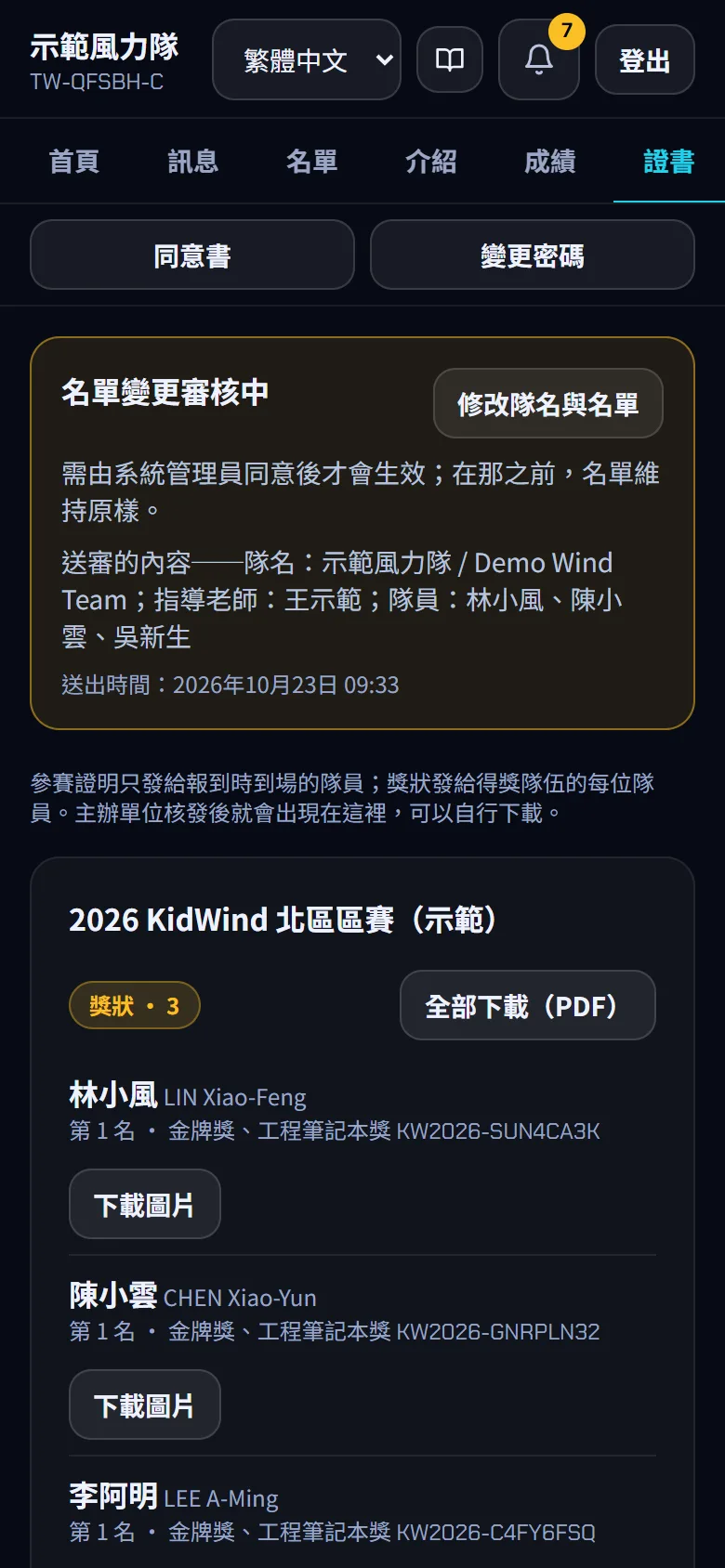
完成後你會看到:電腦或手機裡有每位隊員的證書檔案。
10 申覆
本章你會完成
- 知道什麼時候可以提出申覆
- 寫一件清楚的申覆
- 追蹤負責人的回覆
10-1提出申覆
- 步驟 1: 成績公布後,在 成績 分頁的 參賽紀錄 找到該賽事,按 申覆(比賽當天也可在 今天比賽 卡片按)。
- 步驟 2: 看頁面上方:顯示 提出申覆 表單才代表現在可以申覆;黃色字會寫申覆截止時間。
- 步驟 3: 在 主旨 寫一句話說明是哪一項(例如「第二座風洞第 3 次量測」)。
- 步驟 4: 在 內容 說明申覆項目(風洞量測、評審分數或測驗)與理由,最多 3000 字。
- 步驟 5: 按 送出,看到「已送出,負責人回覆後會顯示在下方。」。
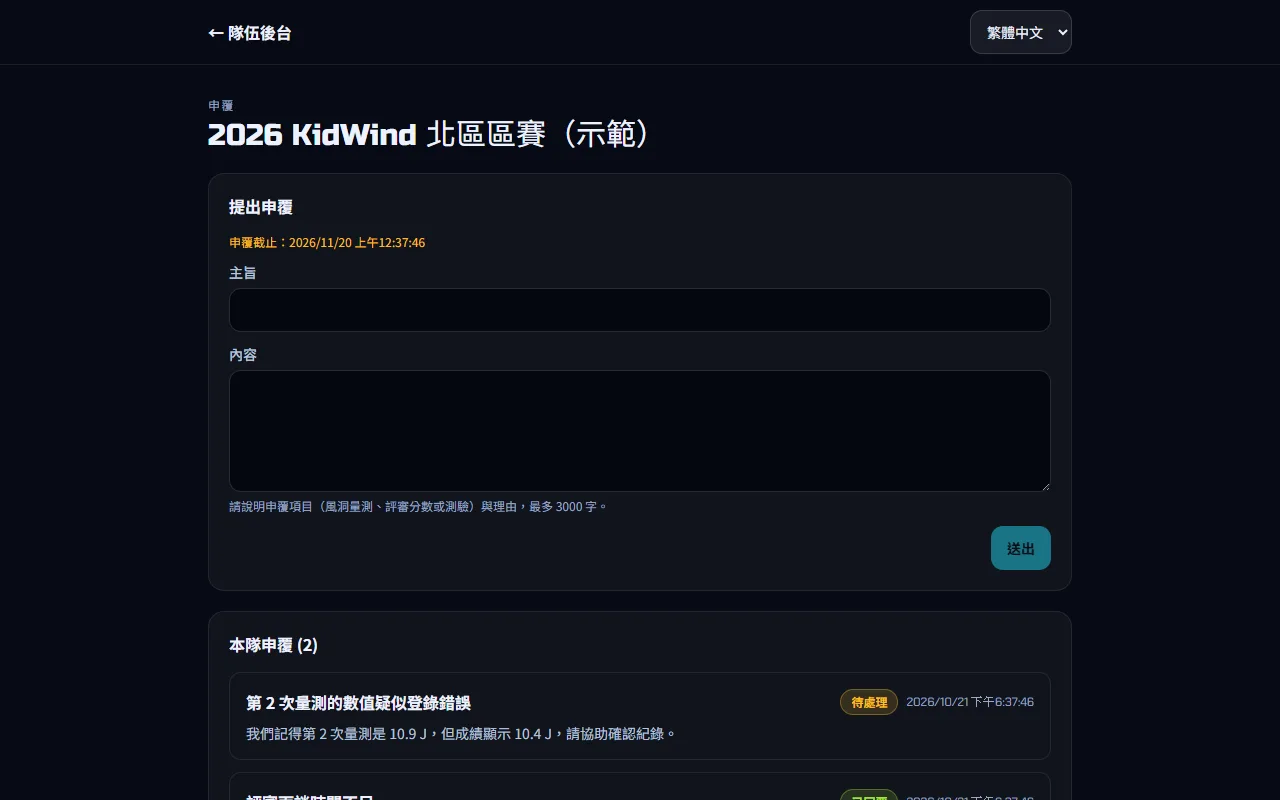
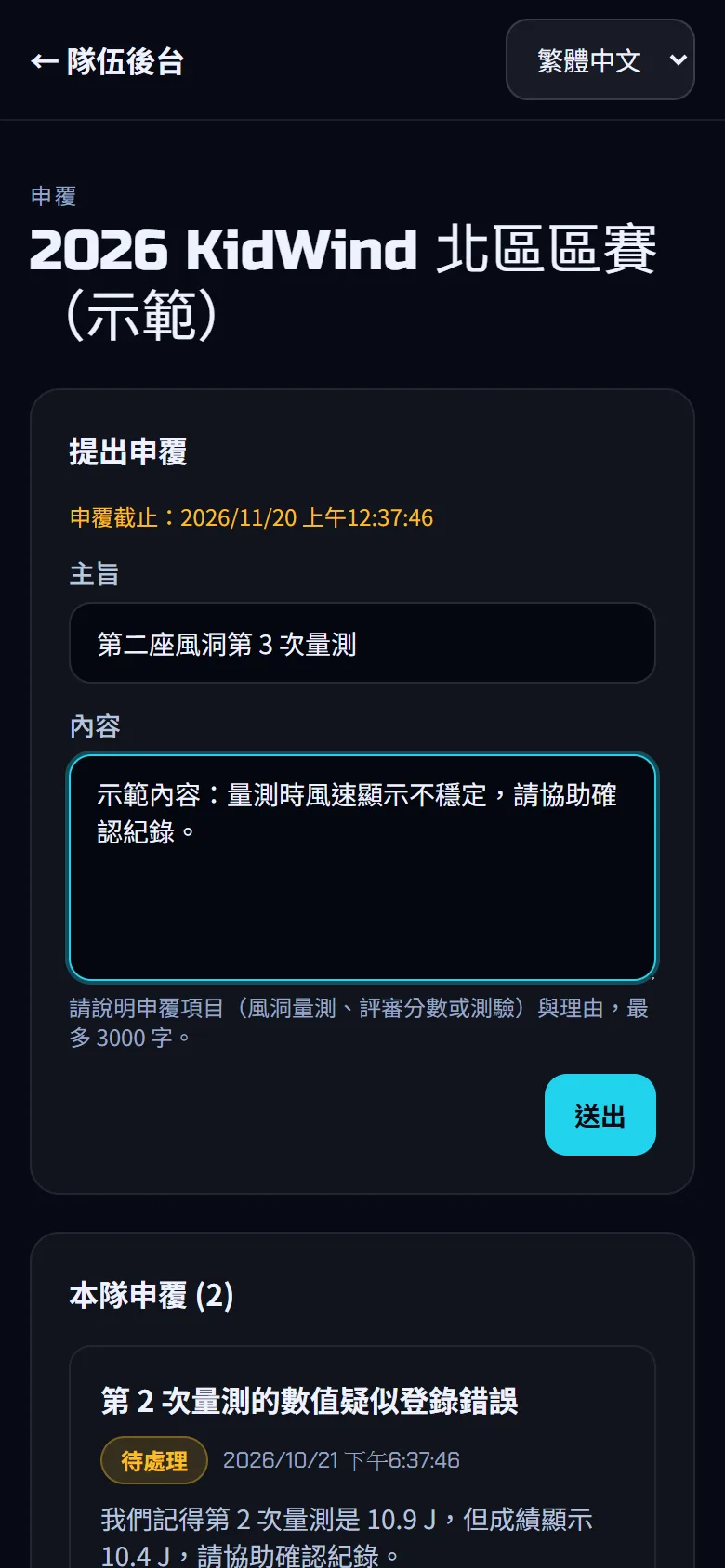
完成後你會看到:申覆出現在 本隊申覆 清單,狀態為 待處理。
10-2追蹤申覆回覆
- 步驟 1: 負責人回覆時,通知鈴鐺會出現一則「申覆已回覆」;按它直接打開申覆頁。
- 步驟 2: 在 本隊申覆 看每件的狀態:待處理、已回覆 或 已結案。
- 步驟 3: 在灰框 負責人回覆 閱讀回覆內容與時間。
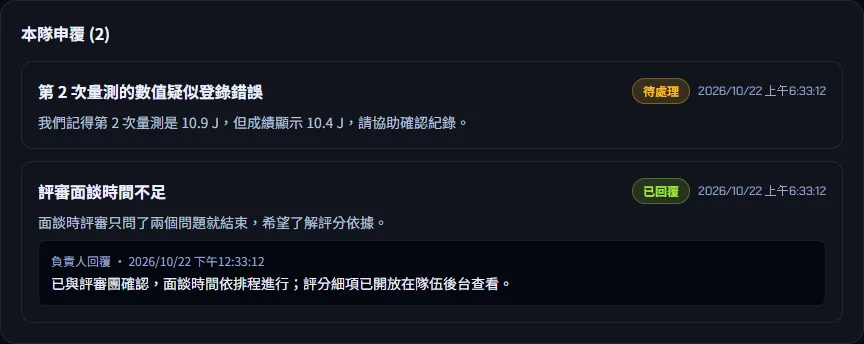
完成後你會看到:看到負責人的回覆,申覆狀態為已回覆或已結案。
11 訊息、留言與帳號
本章你會完成
- 閱讀公告與收件夾
- 管理隊伍頁的留言
- 變更隊伍密碼
11-1閱讀公告與收件夾
- 步驟 1: 按 訊息 分頁。
- 步驟 2: 在 公告 看系統管理員與本隊賽事的公告;標 置頂 的是重要公告,按標題展開全文。
- 步驟 3: 在 收件夾 看系統寄給貴隊指導老師的信,按主旨展開,可看寄給哪個信箱與內容。
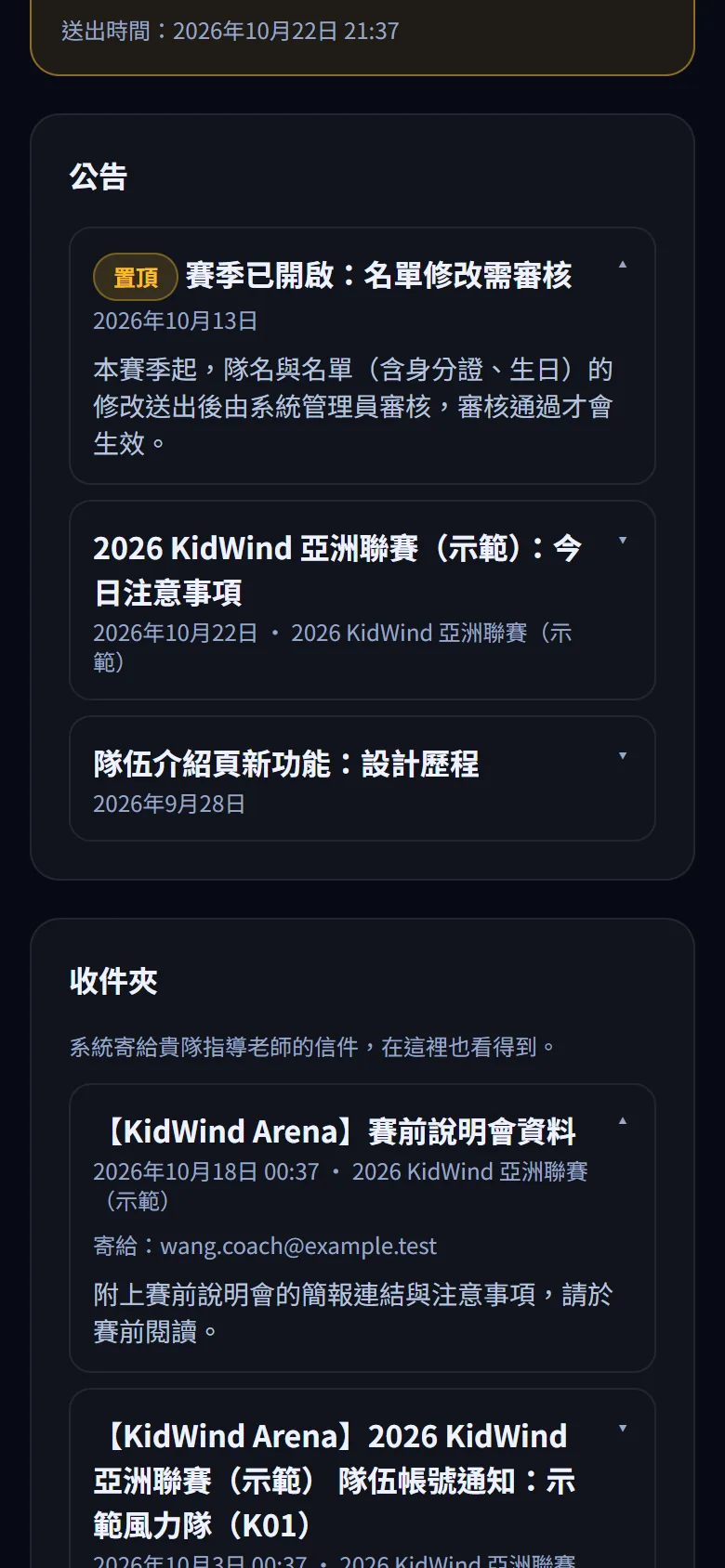
完成後你會看到:讀完最新公告,也找得到過去寄給隊伍的信。
11-2管理隊伍頁的留言
- 步驟 1: 主辦單位開放留言板後,分頁列會多出 留言,按它。
- 步驟 2: 瀏覽訪客在公開隊伍頁上的留言。
- 步驟 3: 覺得某則留言不妥,按 申請刪除,在 為什麼要刪除這則留言? 寫原因,再按 送出申請。
- 步驟 4: 不想讓任何人留言,關掉 開放留言板 開關;既有留言會保留,重新打開就回來。
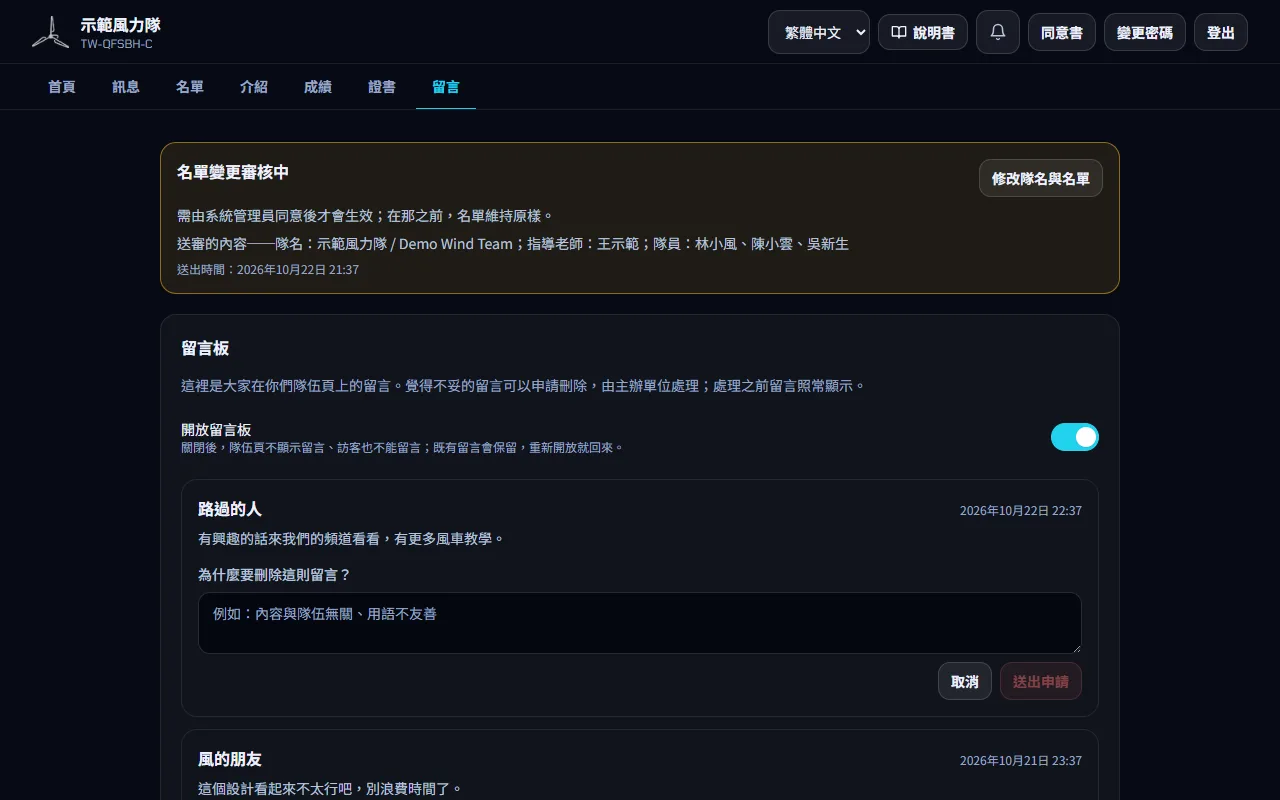
完成後你會看到:留言狀態顯示「已申請刪除,等待處理」,或留言板已依你的選擇開關。
11-3變更隊伍密碼
- 步驟 1: 按頂列(手機在分頁列下方)的 變更密碼。
- 步驟 2: 在 目前密碼 輸入現在的密碼。
- 步驟 3: 在 新密碼 輸入新密碼(至少 8 個字元),再在 再輸入一次新密碼 打一次。
- 步驟 4: 按 設定密碼,看到「密碼已變更。」後,按 回隊伍首頁。
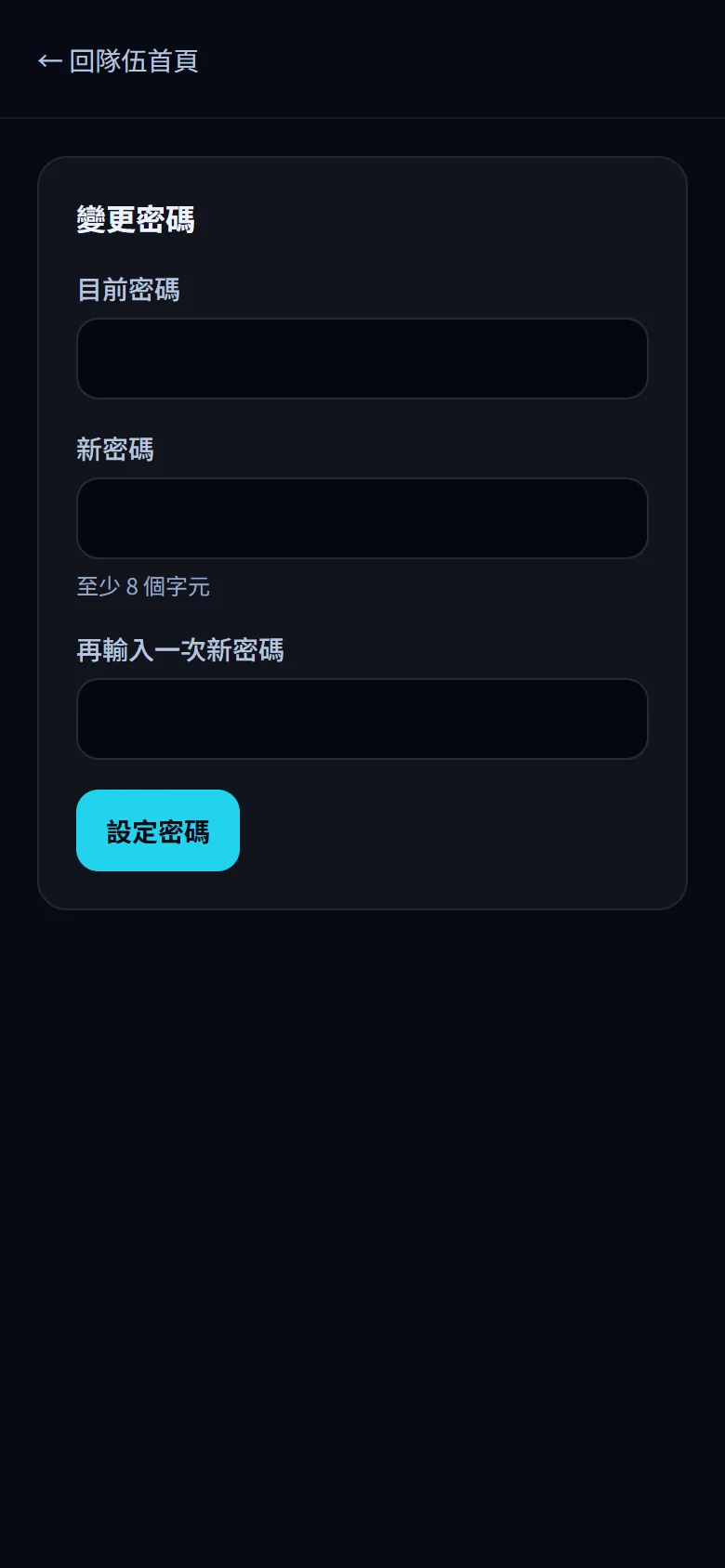
完成後你會看到:下次登入要用新密碼。
12 公開網站:隊伍頁、賽事頁與證書驗證
本章你會完成
- 知道公開隊伍頁顯示什麼、不顯示什麼
- 關注與分享隊伍
- 在賽事頁看時程與即時榜
- 驗證證書
12-1查看公開隊伍頁
- 步驟 1: 在 介紹 分頁按 公開頁,或在網址列輸入網站網址加上「/teams/永久隊號」。
- 步驟 2: 看上方的隊名、學校、國家/地區與統計數字,往下看 戰績時間軸;參賽時用的是舊隊名時,會加註「當時隊名:…」。
- 步驟 3: 看 隊伍介紹、照片或影片、隊伍相簿 與 設計歷程(隊伍有填、而且已核可刊出才會出現);改過隊名的隊伍,頁面下方可以展開 歷年介紹與照片。
- 步驟 4: 需要書面資料時按 戰績表 PDF。
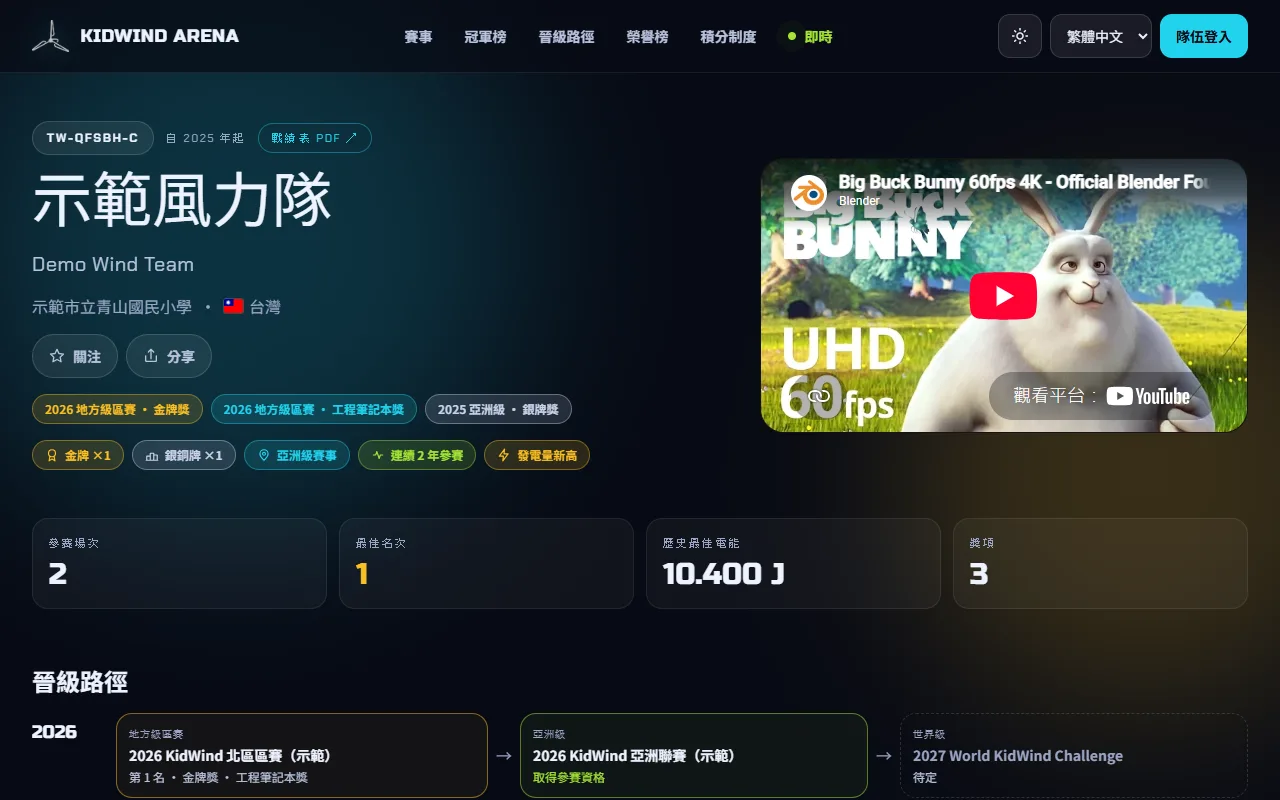
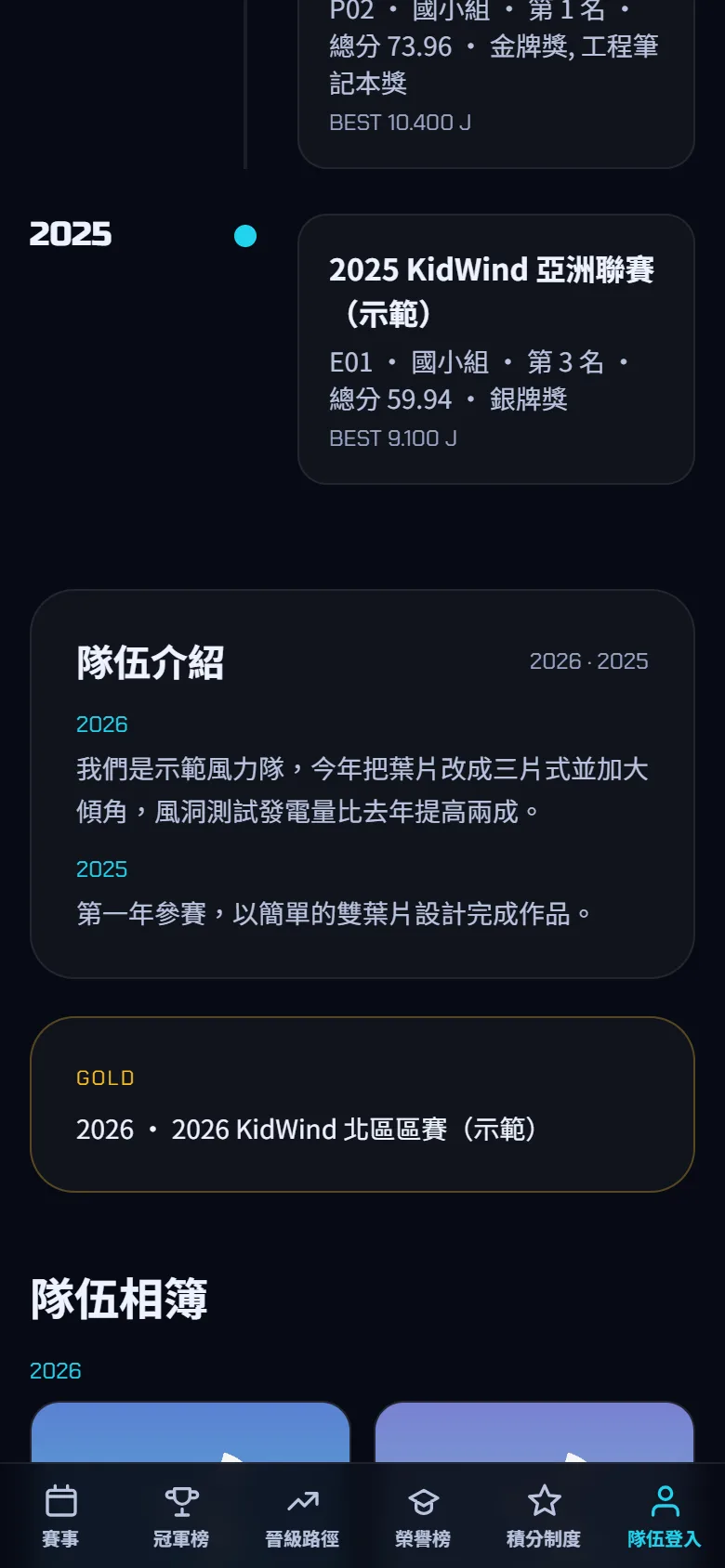
完成後你會看到:確認訪客看到的隊伍頁內容。
12-2關注與分享隊伍
- 步驟 1: 在公開隊伍頁按 關注,按鈕變成 已關注。
- 步驟 2: 比賽日在賽事頁的即時榜,已關注的隊伍會被標示,也可以勾選 「只看關注的隊伍」 只看這幾隊(有勾選的隊伍數會顯示在括號內)。
- 步驟 3: 按 分享 複製隊伍頁網址,看到 已複製連結 後貼到家長群組或社群。
完成後你會看到:家長和同學可以用連結找到隊伍頁,比賽日一眼看到本隊。
12-3看賽事頁與即時榜
- 步驟 1: 在網站頂列按 賽事(手機在底部導覽列),點進要看的賽事。
- 步驟 2: 看賽事資訊、時程與公告。
- 步驟 3: 比賽進行中,看即時榜上各隊的發電量(J);隊伍後台的 即時成績 也會開到這一頁。
- 步驟 4: 成績公布後,看各組的最終排名與獎項。
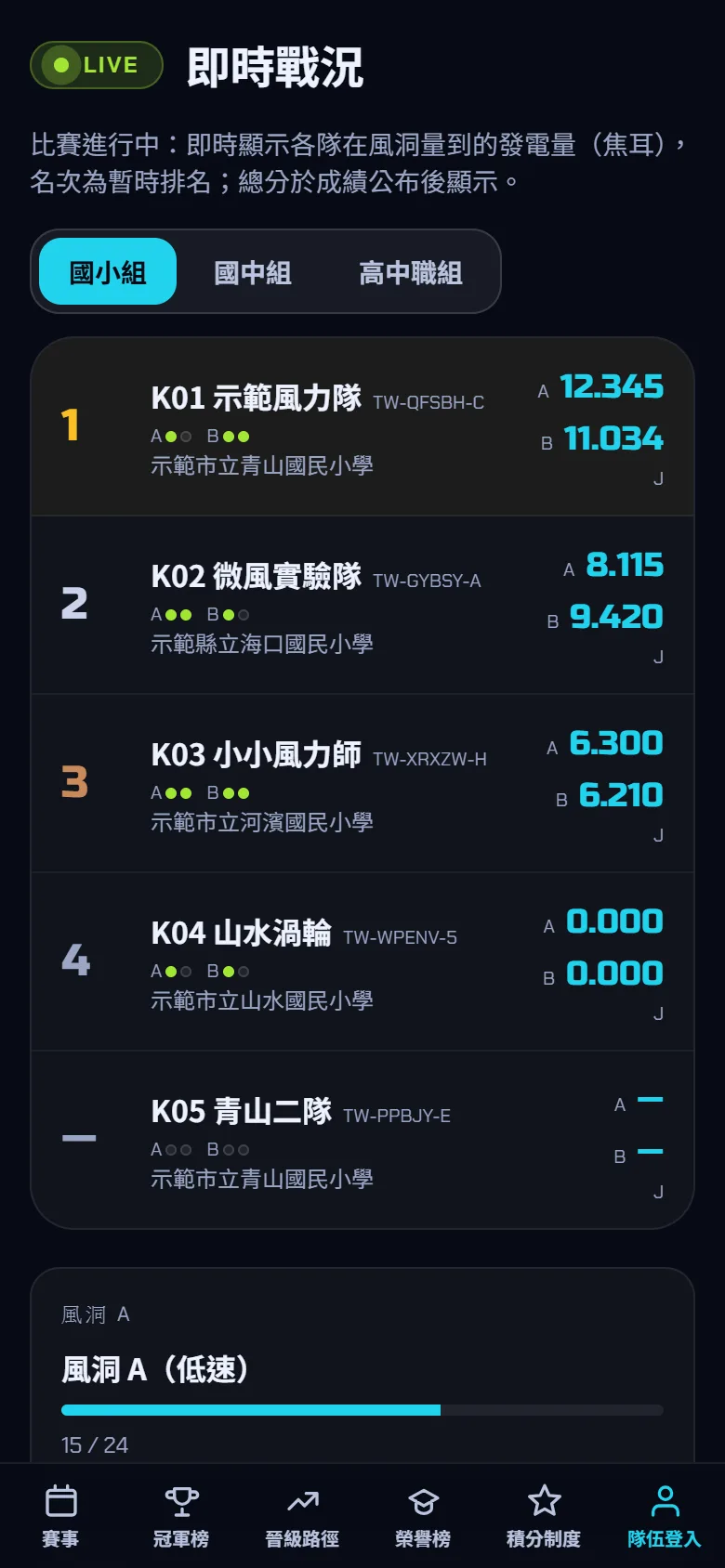
完成後你會看到:掌握賽事的時程、公告與即時排名。
12-4驗證證書
- 步驟 1: 在網站頁尾按 證書驗證,或用手機掃描證書上的 QR 碼(證書模板有放 QR 碼時)。
- 步驟 2: 輸入證書上的編號,按 查詢。
- 步驟 3: 看結果:有效證書 會列出持有人、賽事、組別、學校與成績;已撤銷、尚未簽核 或 查無此證書 都不是有效證書。
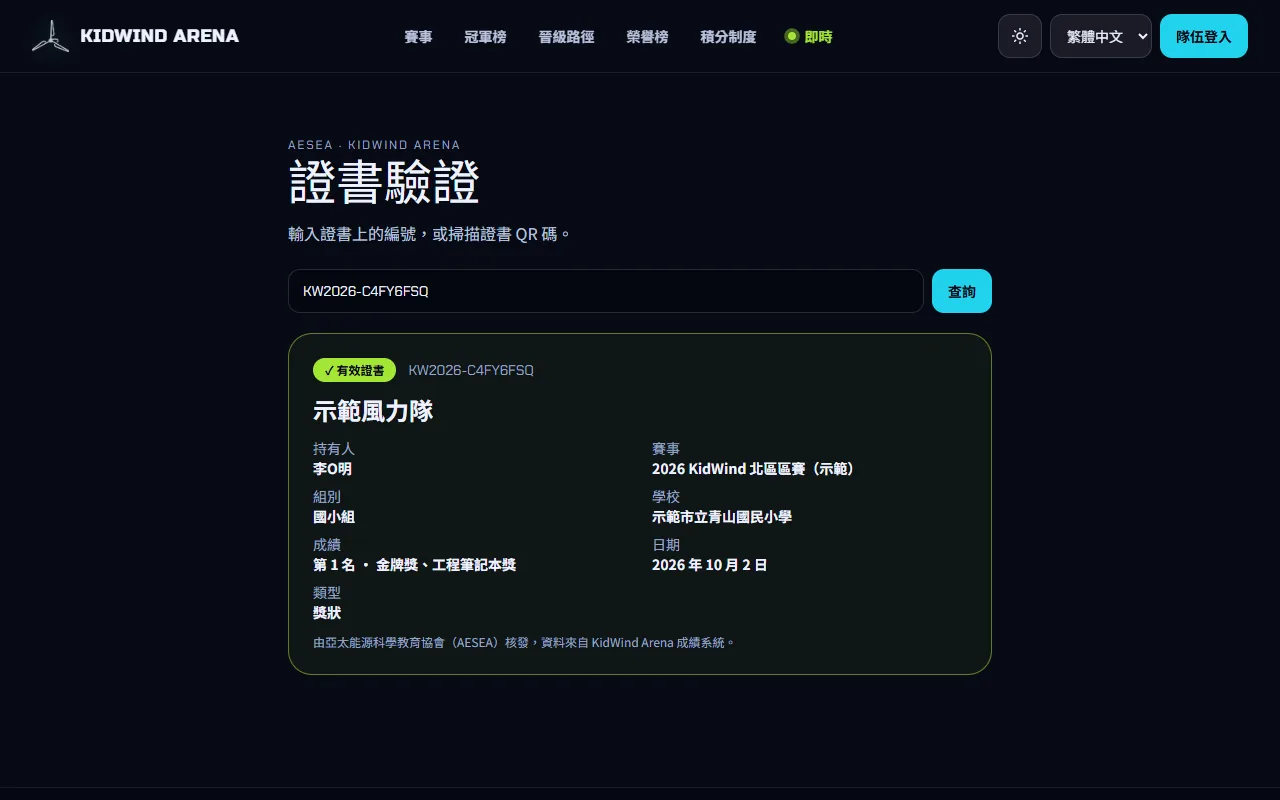
完成後你會看到:確認證書真偽,可以提供給學校或升學資料使用。
13 常見問題
帳號與登入
忘記密碼怎麼辦?
隊伍帳號沒有自助重設密碼,要由主辦單位重設。
- 依賽事公告或通知信上的聯絡方式寫信給主辦單位(或寫到網站頁尾的聯絡信箱),附上永久隊號與隊名(不要在信中寫舊密碼)。
- 系統管理員重設後,新密碼會以信件寄到指導老師信箱,或直接告訴你。
- 用新密碼登入後,到 變更密碼 改成自己記得的密碼。
相關章節11-3 變更隊伍密碼
忘記永久隊號了?
永久隊號寫在帳號通知信與審核通過信上;證書模板有放永久隊號時,證書上也印得到。也可以在公開隊伍頁的網址裡找到。
- 在指導老師信箱搜尋「KidWind Arena」。
- 或在網站賽事頁、冠軍榜找到本隊,打開隊伍頁看網址最後一段。
- 都找不到時,依賽事公告或通知信上的聯絡方式聯絡主辦單位,或寫信到網站頁尾的聯絡信箱。
相關章節1-1 取得隊伍帳號
登入時一直顯示「這組隊號不正確」?
顯示「隊號或密碼錯誤。」?
登入後顯示「此帳號不是隊伍帳號。」?
建立隊伍時說「同校已有相同隊名的隊伍」?
建立隊伍很久了,還沒收到審核通過信?
審核由主辦單位人工處理;通過後才會寄信,沒通過不會另外通知。
- 先查指導老師信箱的垃圾郵件匣。
- 確認建立時填的老師 Email 沒有打錯。
- 依賽事公告或通知信上的聯絡方式聯絡主辦單位,或寫信到網站頁尾的聯絡信箱,告知隊名與永久隊號。
相關章節2-2 等待審核與收核准信
同意書與名單
已經簽過同意書,為什麼又要簽?
修改名單或介紹時出現「請先簽署個人資料使用暨肖像授權同意書」?
照片上傳欄位是灰的,按不下去?
上傳照片、相簿或影片前必須先簽署同意書;主辦還沒啟用簽署關卡時,也可以主動簽署。
- 按頂列的 同意書,再按畫面上的簽署同意書完成簽署(見 代表全隊簽署同意書)。
- 回到 編輯隊伍介紹 重新整理後再上傳。
相關章節6-3 上傳隊伍照片與影片
改了名單,為什麼首頁的名單還是舊的?
賽季開啟時,名單變更要系統管理員同意才生效,同意前維持舊名單。隊名則不分賽季,一律要審核。
- 看首頁或名單頁的黃色審核卡片確認已送出。
- 等通知鈴鐺出現審核結果;比賽前請提早送出。
相關章節5-3 追蹤名單變更申請
名單變更沒有通過怎麼辦?
改了隊名,為什麼公開頁還是舊隊名?
改隊名一律要系統管理員審核(不分賽季),核可前公開頁與比賽資料都用原本的隊名。
- 在 修改隊名與名單 頁看隊名欄上方的狀態卡:審核中 表示還在等核可。
- 被退回時閱讀「原因:」,改好隊名再送出一次。
相關章節5-2 修改隊名與名單
隊員超過 4 人,按不出新增欄位?
名單表單最多 4 位隊員,加滿後 新增隊員 按鈕就會消失;原本就超過 4 位的舊名單可以照存或減少,但不能再加。
- 確認賽事規章的每隊人數。
- 有特殊情況請依賽事公告或通知信上的聯絡方式聯絡主辦單位。
相關章節5-2 修改隊名與名單
便當選錯了,要在哪裡改?
改名之後,以前的成績還算我們的嗎?
算。成績跟著永久隊號,不跟著隊名;公開頁的戰績會加註「當時隊名」,名單 分頁的 修改隊名與名單 頁最下方的 隊名變更紀錄 也查得到用過的隊名。
相關章節5-6 查看隊名變更紀錄
報名
已經在 RegMaster 報名了,卡片卻寫「尚未在 RegMaster 看到你的報名」?
可能是剛報名完 RegMaster 還沒更新,或報名表上的資料對不到貴隊。
- 稍等幾分鐘再按 重新整理報名狀態(每 10 分鐘最多 5 次)。
- 確認報名時填的指導老師 Email、隊名或學校和隊伍後台的一致。
- 仍然沒有時,聯絡主辦單位確認。
報名狀態寫「需要主辦單位確認」?
RegMaster 有一筆報名可能是貴隊,但系統無法確定(例如同一位指導老師帶好幾隊)。為了保護資料,這時不會顯示那份報名表。
- 聯絡主辦單位,告知永久隊號與報名時的隊名。
- 主辦單位確認後再按 重新整理報名狀態。
名單比對按 送出選擇 時說「這支隊伍有一筆審核中的名單申請」?
比賽日與線上測驗
首頁看不到報到 QR Code?
報到 QR Code 要主辦單位在系統設定開放後才會出現(預設不顯示);開放後也只出現在本隊已報名、還沒結束的賽事上。沒有 QR Code 時,到報到台與風洞向工作人員報出席次號即可。
- 在 我的賽季 確認這場賽事已列出並有席次。
- 沒有的話,聯絡主辦單位確認報名資料是否已匯入。
- 到報到台告訴工作人員席次號或隊名,工作人員可以直接找到貴隊。
測驗頁顯示「尚未開放」或「已結束」?
測驗做到一半斷線或關掉頁面了?
交卷按鈕按不下去?
顯示「作答時間已結束,請聯絡負責人」?
看不到模擬測驗?
成績、申覆與證書
比賽結束了,成績分頁還是空的?
成績分析沒有同組比較?
同組少於 3 隊時,為了保護其他隊伍不顯示比較;設計細項則要主辦開放才看得到。
相關章節9-2 使用成績分析
申覆頁寫「申覆時間已截止。」?
送出申覆時顯示「每隊最多 5 件申覆」?
證書分頁顯示「目前還沒有核發的證書。」?
證書上的姓名寫錯了?
公開頁與其他
介紹送出了,公開頁還是舊的?
介紹、照片與影片送出後要系統管理員核可才會刊登,審核期間公開頁維持原本的內容。
- 在 編輯隊伍介紹 頁上方確認狀態卡是 審核中。
- 核可後通知鈴鐺會通知「隊伍內容變更已核可刊出」。
相關章節6-5 追蹤介紹的審核
介紹被退回了怎麼辦?
公開隊伍頁會看到學生的證件或生日嗎?
不會。身分證、生日、電話、Email 與地址都不會出現在任何公開頁面。身分證與生日只用於報名與比賽當天報到核對證件;看得到的只有貴隊、系統管理員,以及該場賽事的負責人與報到工作人員(核對證件時)。
相關章節12-1 查看公開隊伍頁
送出時顯示「YouTube 連結格式不正確」?
要貼完整的 YouTube 影片網址。
- 在 YouTube 影片頁按「分享」複製網址(youtube.com/watch?v=… 或 youtu.be/…)。
- 貼到 YouTube 網址 後再按 送出審核。
相關章節6-3 上傳隊伍照片與影片
去年的隊伍介紹為什麼不能改?
過去年度的介紹會封存保留,只能查看;今年與明年可以編輯。
相關章節6-2 撰寫隊伍介紹
換手機後,關注的隊伍不見了?
聯絡支援
比賽、報名、成績、名單審核或帳號(例如忘記密碼)的問題,請聯絡 該場賽事的主辦單位:聯絡方式寫在賽事公告或主辦寄給你的通知信上。找不到聯絡方式,或照著說明書做仍然卡住時,可以寫信到網站頁尾的聯絡信箱,附上永久隊號、發生的時間、操作到哪一步與畫面上的提示文字。截圖前請先遮住證件號碼與生日;密碼請勿寄出。
隊伍後台說明書 · 第 2 版 · 2026-10-22 · 畫面與資料皆為虛構示範